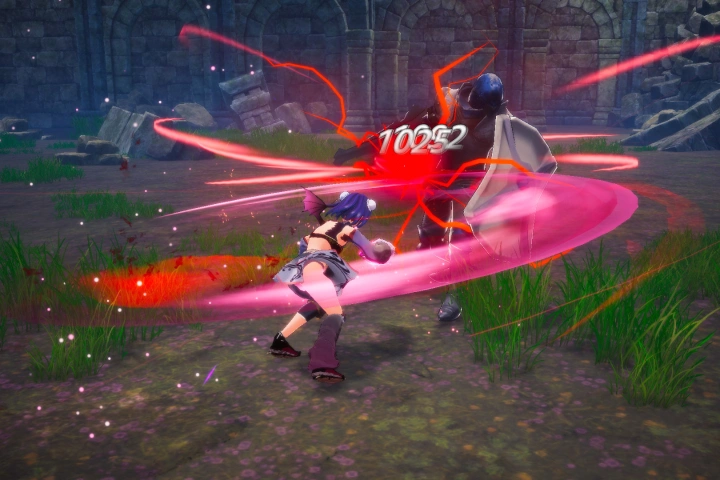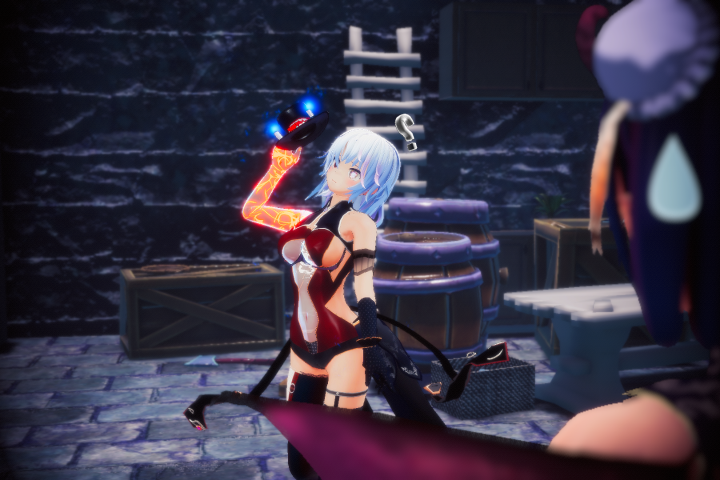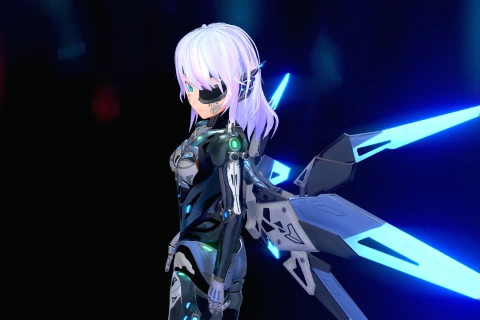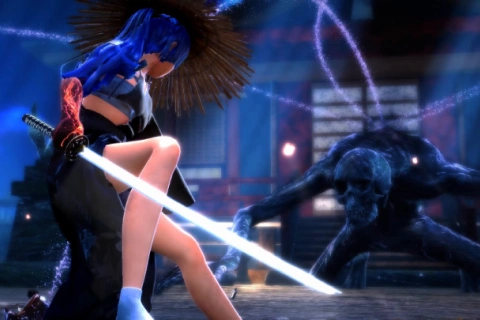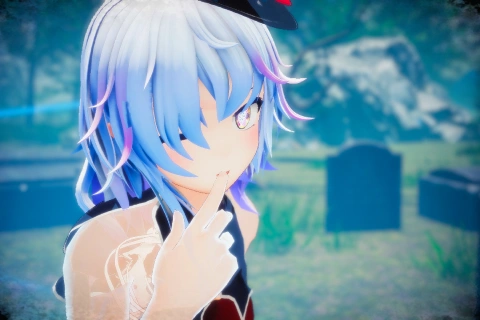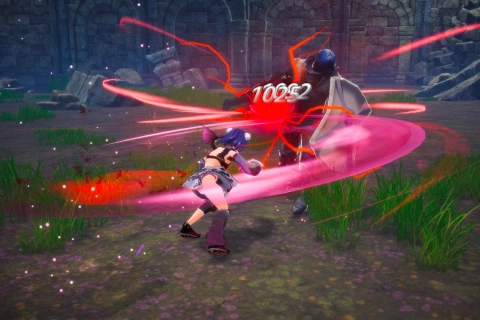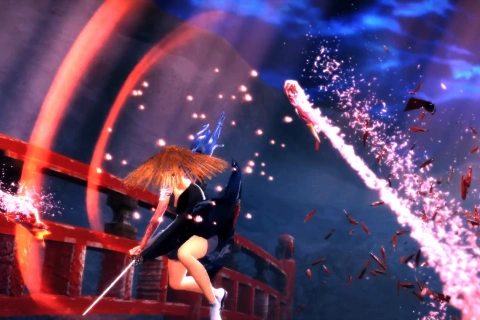
"キャラクターを魅せる"3Dアニメーション表現
講座詳細
こんにちは、3D制作会社でモデラー、アニメーター、Unityエンジニアとして活動している、3DジェネラリストのMetoraです。独学で3D制作の全工程を習得し、現在はVTuberモデル制作やゲーム用キャラクターのセットアップ、VFX制作など、多岐にわたる技術領域で実務に携わっています。
この講座では、キャラクターを動かし、その魅力を最大限に引き出す演出の全行程を届けたいと考えています。モーション、エフェクト、小物制作といった個別の技術を統合することで、表現の幅は大きく広がります。キャラクターを“動かして魅せる”楽しさ、そして「自分のオリジナルを形にする喜び」を、本講座を通じてぜひ実感してください。
該当の分野を勉強している方、この講座を受講しようか悩んでいる方は、どういう部分を一番難しいと思っているでしょうか?本講義を通じて、そのような部分をどういう風に解決できるでしょうか?
モデリング、リギング、モーション付け、Unityセットアップ――どの工程をとっても手法はさまざまで、実際に経験したことのない分野では「なぜこうなっているのか分からない」と感じることも多いと思います。その解決策の一つは、「すべてを自分でできるようになる」ことかもしれません。すべての工程を理解し、自分の手で行えるようになれば、これまでになかった複数の視点からワークフローや作品を見直し、より洗練させていくことが可能になります。本講座が、そうした学びの一助となり、皆さまそれぞれのオリジナル作品を生み出す手助けになれば幸いです。
ゲームCGを作り始めたきっかけを教えてください。
Photoshopはかなり昔から、かれこれ15年ほど使っています。今から6年ほど前に初めて3Dソフトに触れたとき、「これは自分に合っている」と直感的に感じました。子どもの頃、絵を描くよりも粘土で遊ぶのが好きだったことが、影響しているのかもしれません。そうして夢中でさまざまなことを学んでいるうちに、気がつけばそれが本業になっていました。
講師さまご自身は、勉強してきた中で難しかった部分、それを解決するためにどのような努力をされてきましたか?
独学では、「間違ったワークフローを身につけたまま、そのやり方を最適化してしまう」ということが起こりがちです。実際、これは決して珍しいことではありません。これまでの経験を振り返ると、特に苦労した点として思い浮かぶのは、まさにその部分です。私自身、ほとんどチュートリアルを見ずにトライ&エラーで学んできましたが、正直なところ、もっと早い段階で誰かのワークフローを参考にしていればよかったと感じることもあります。
ゲームCGを制作する際、どの部分に一番力を入れていますか?また、それを表現するスキルにはどのようなものがありますか?
なによりも、自分だけの世界観や表現を形にしたいという思いを、最も大切にしています。完全に独創的なものを生み出せれば理想的ですが、実際には、自分が持つ知識や経験といった「引き出し」を数多く組み合わせることで、作品はより自分らしい独自のものになっていくと感じています。そのため、日頃から意識的に引き出しや技術を増やすことを心がけています。

3Dアニメーションや演出に関する、様々なケースで使える知識
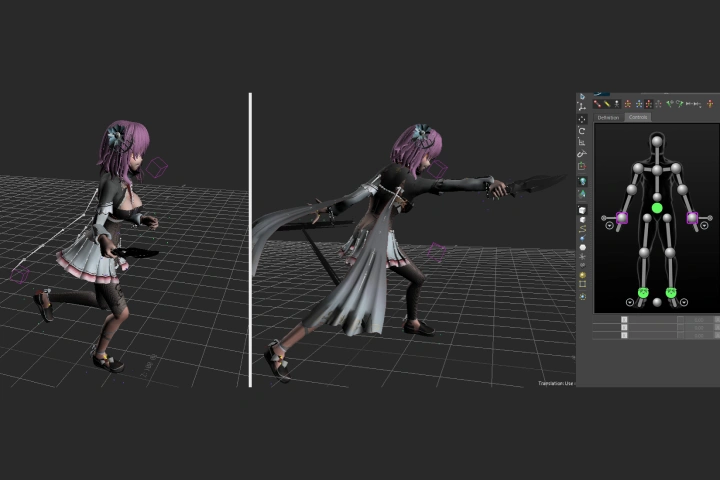
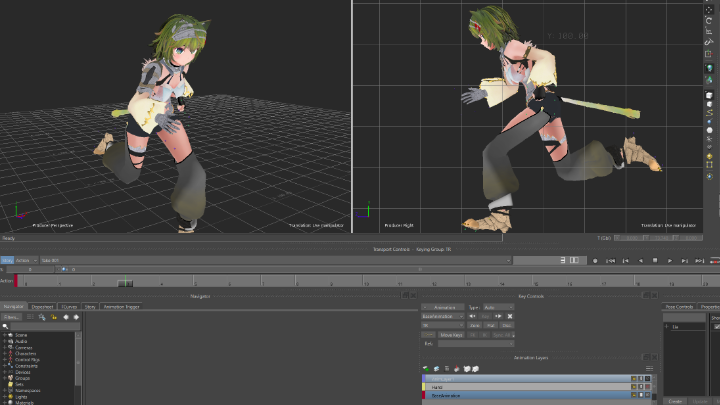
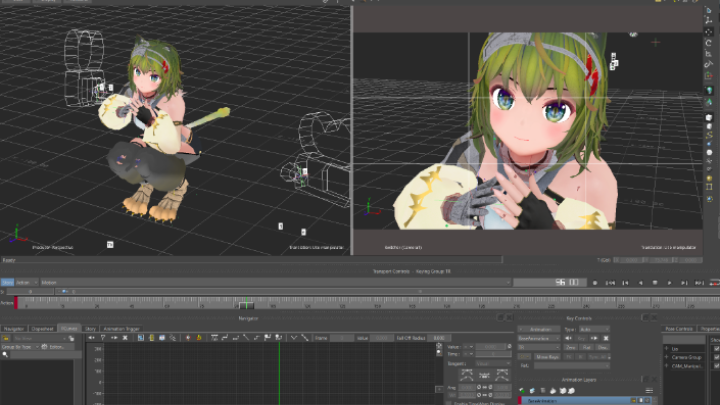
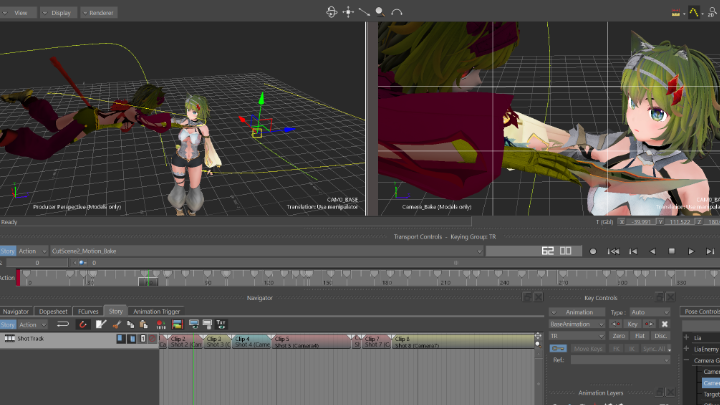
制作フローの各工程において、手法を選択する際の論理的な設計思想を習得します。MotionBuilderを用いたキャラクターセットアップから、演出の土台となる構造を理解し、アニメーションを単なる「動作」ではなく「表現」として捉える視点を養います。

オリジナルを作る、そのための様々なアプローチと方法
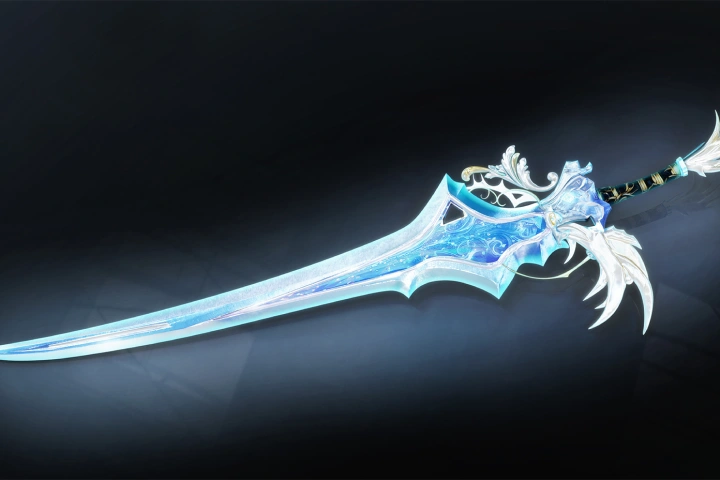
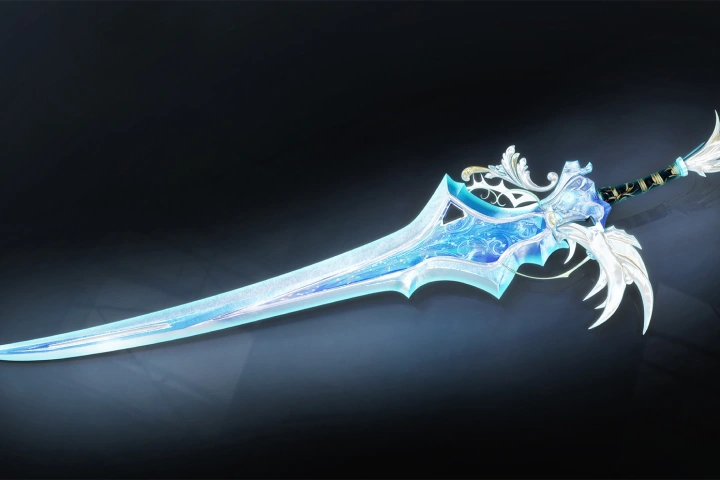
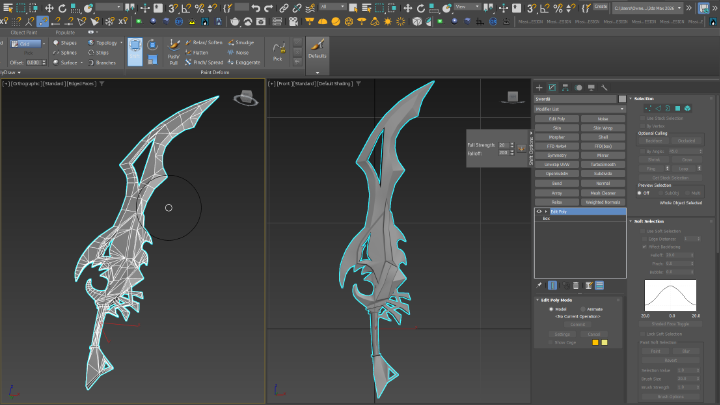
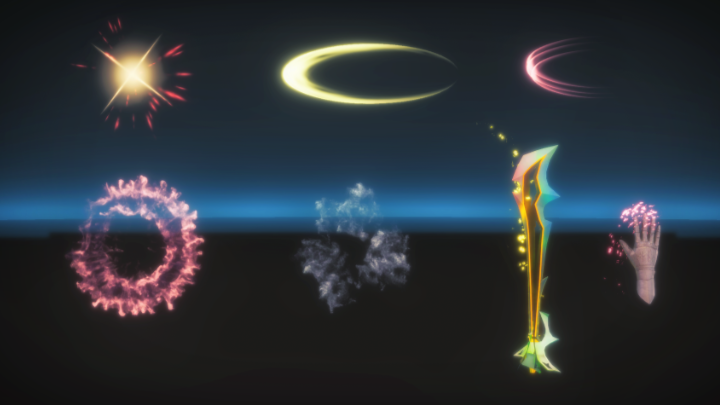
キャラクターを際立たせるカメラ演出に加え、エフェクトや武器モデルの自作手法を解説します。複数のツールを横断し、自身の意図を形にする手段を増やすことで、既製品に依存しないオリジナルの表現力を構築することができます。
制作のスピードをあげる秘訣
膨大な工数を要するカットシーン制作において、品質を維持したまま制作スピードを向上させる手法を学びます。MotionBuilderのポーズ機能や、Relationノードを駆使し、現場で通用する効率的な制作サイクルを身につけます。

キャラクターの魅力を最大限に伝える演出設計
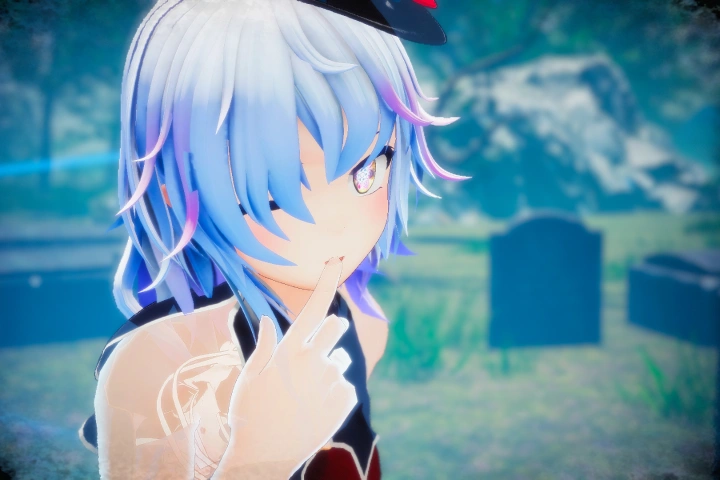
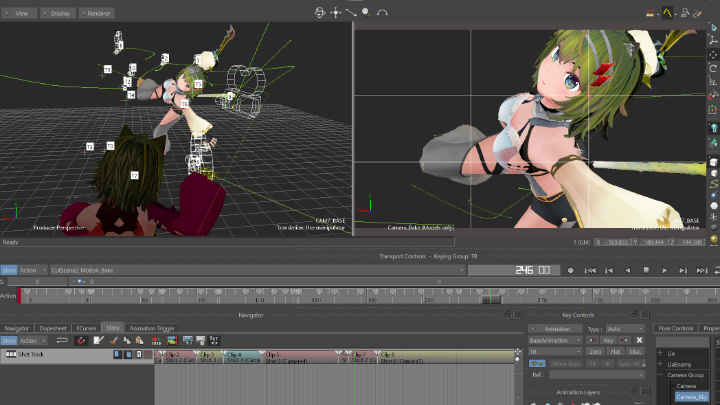
視線誘導を始め、構図や、カメラアングルを連動させ、キャラクターの個性や感情を際立たせる方法を学びます。「何を、どう見せたいのか」という演出意図を明確にし、視聴者の没入感を高めるシーン構成の考え方を習得します。

手付モーションならではの魅せ方
デジタルな動きに生命を吹き込む、手付アニメーションならではの技術を伝授します。ポーズの付け方やキーカーブの緻密な調整を通して、キャラクターの愛らしさや力強さを自在に表現するための、自由度の高い操作技術をお教えします。

仕上げ調整テクニック
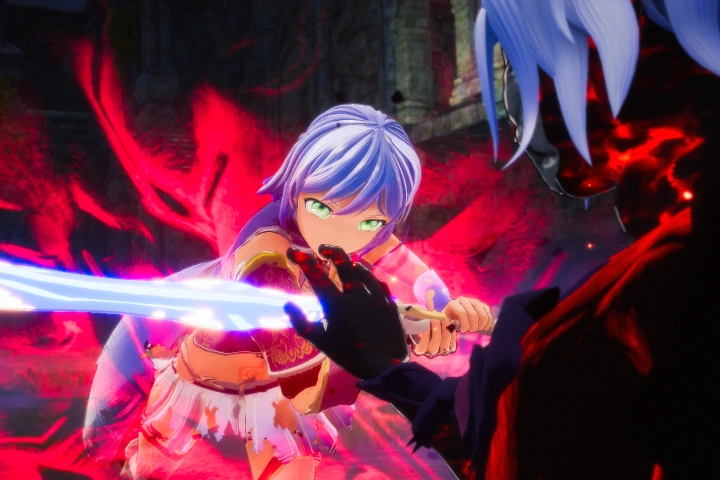
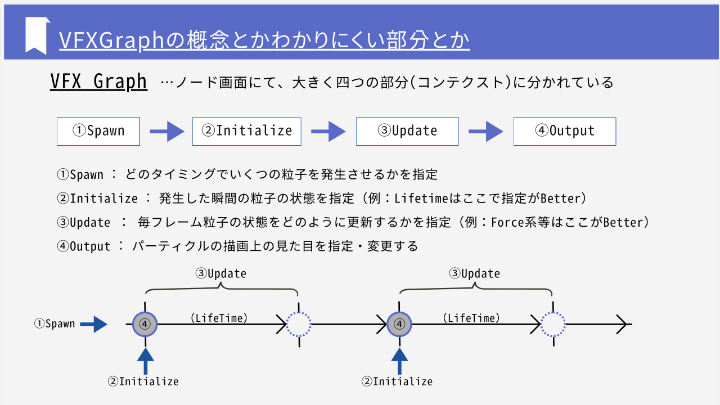
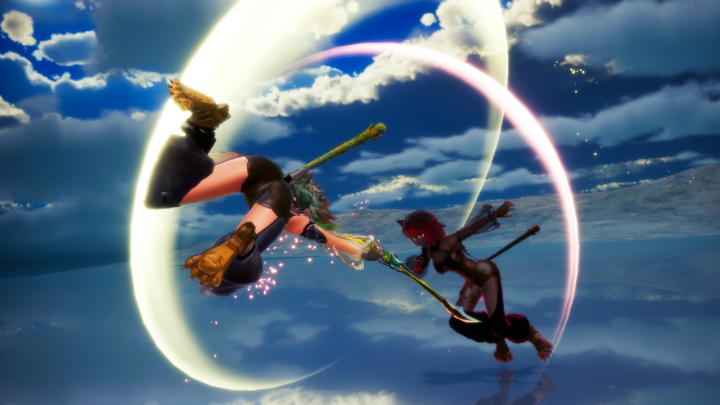
Unity上でのライティングや、VFX Graphを用いたエフェクト制作、タイミングの微調整を行い、シーンをブラッシュアップする方法を紹介します。各要素を論理的に統合し、作品としての説得力と完成度を極限まで引き上げる制作プロセスを公開します。
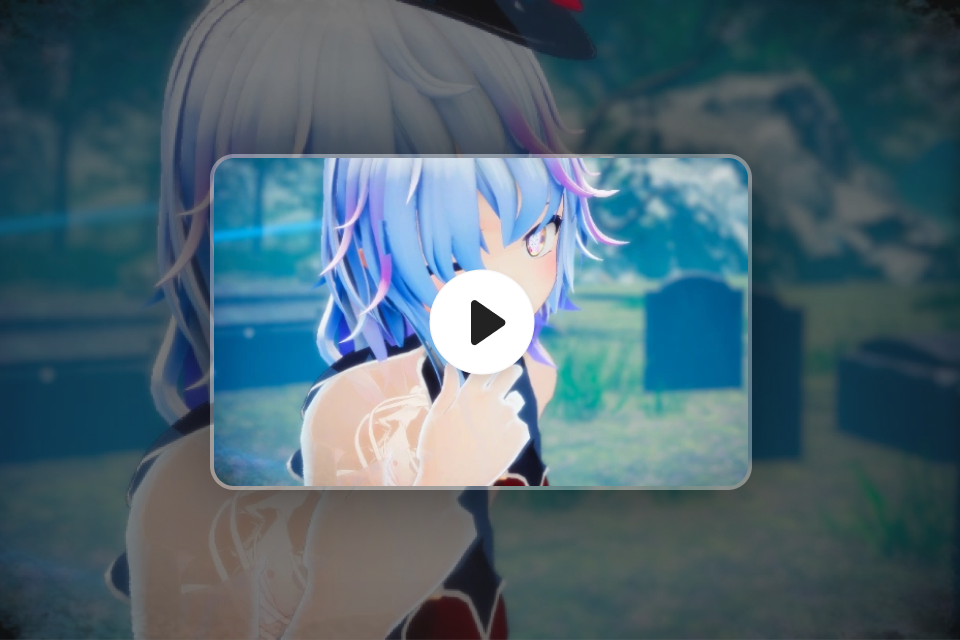
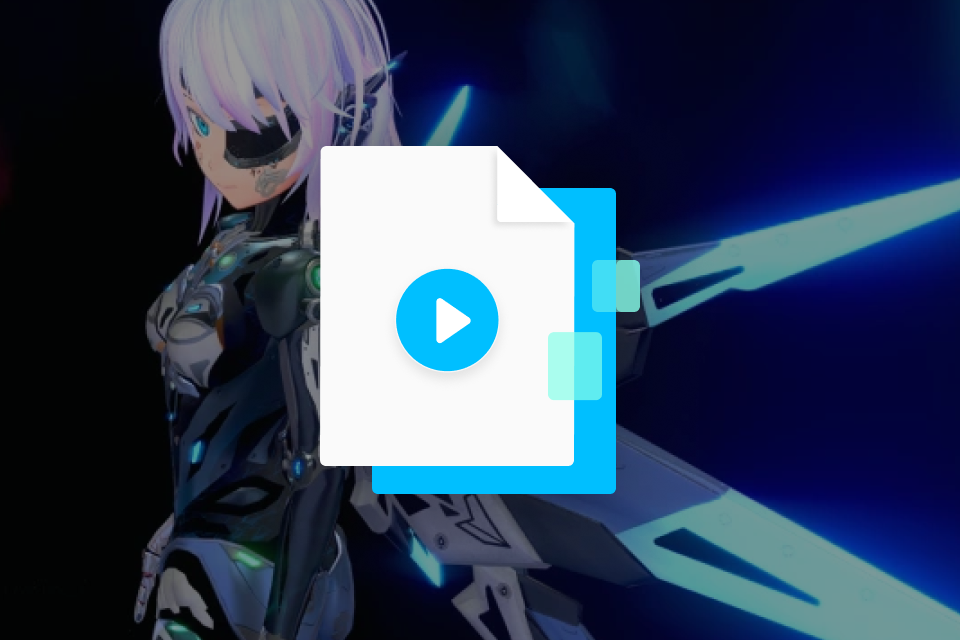
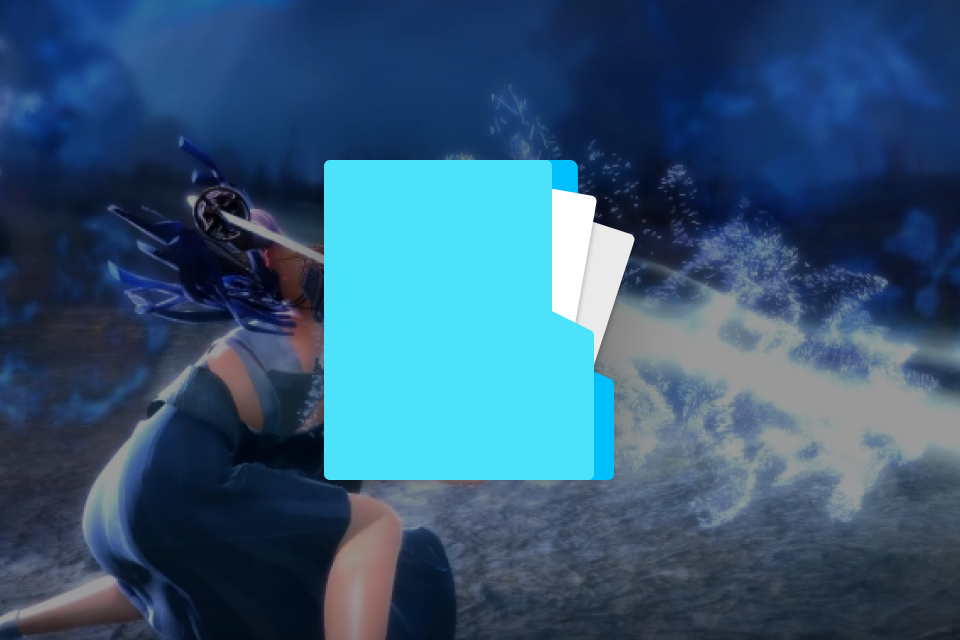
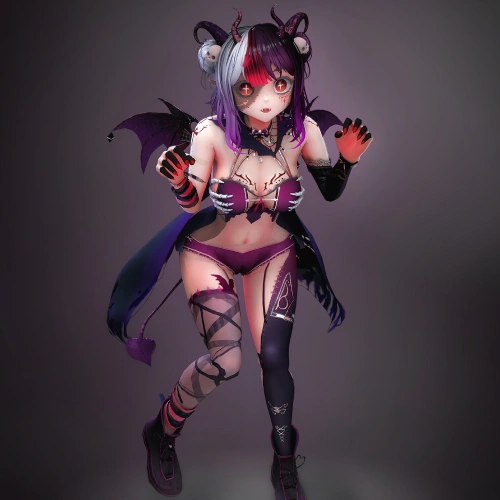
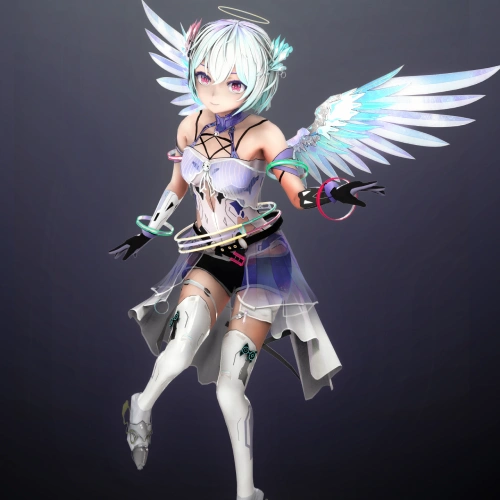
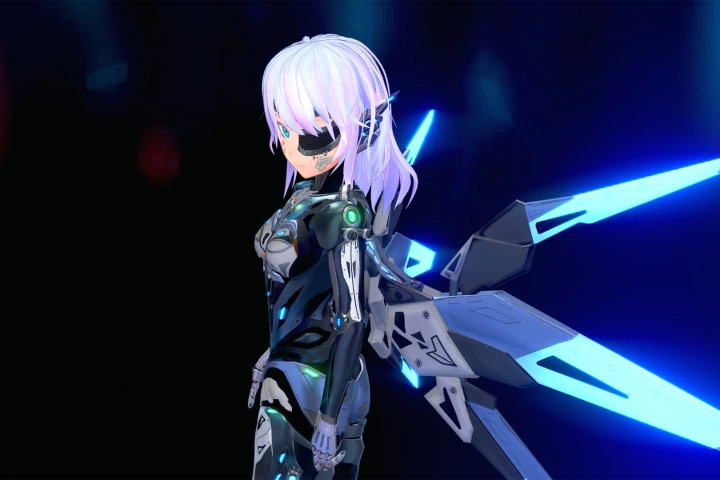
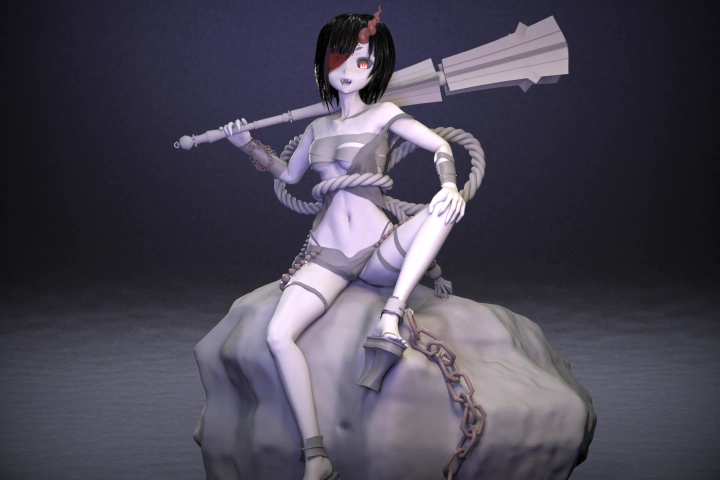
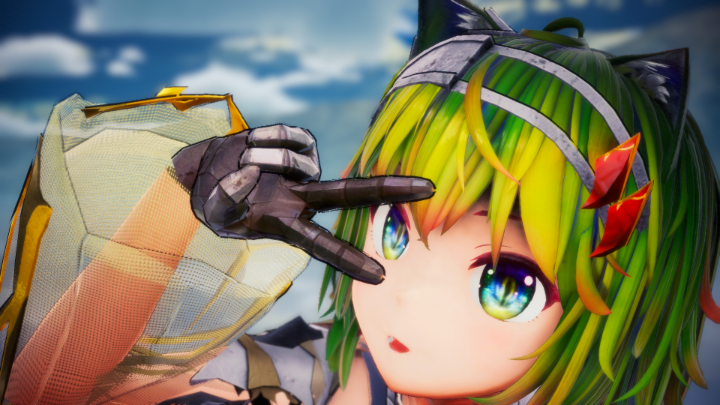
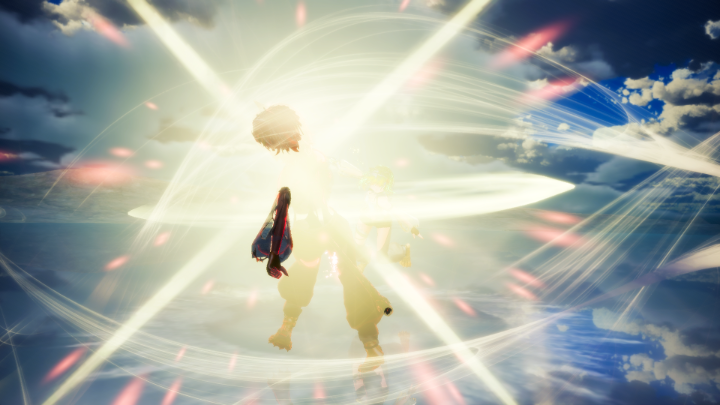
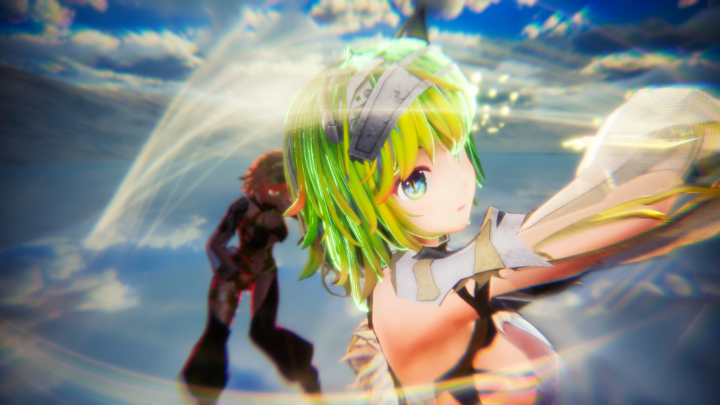
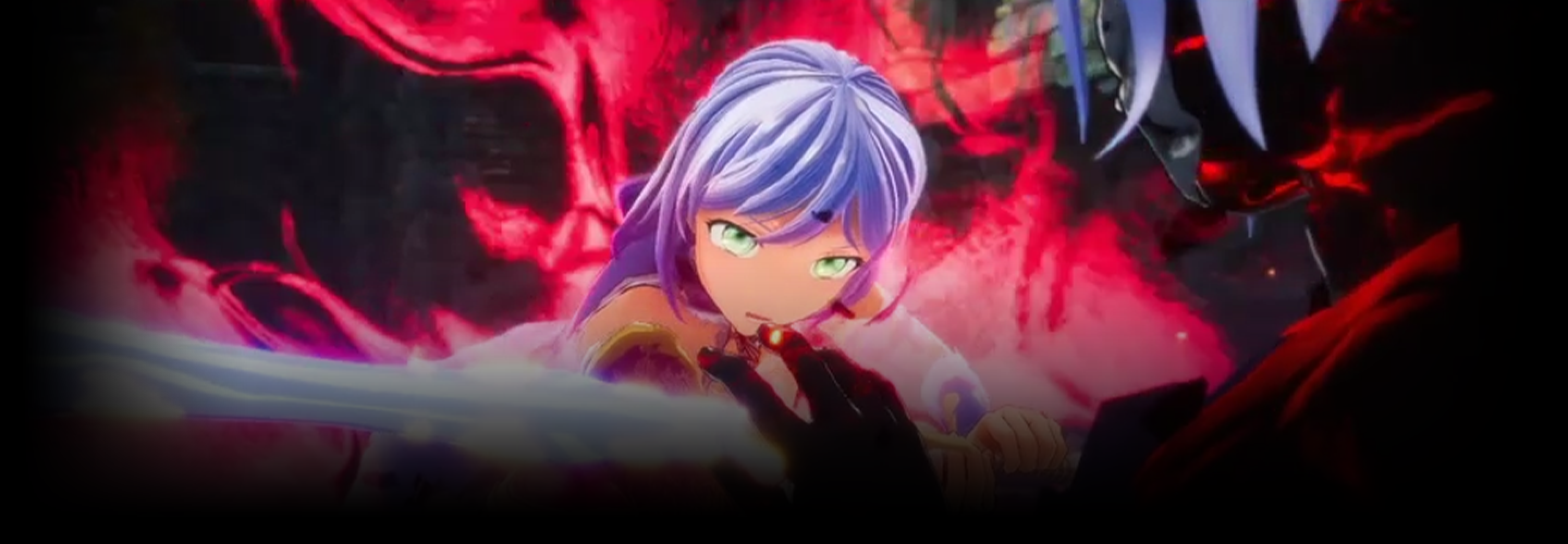
※上記の画像は講座に対する理解を深めるためのイメージです。
- 2次映像公開日 2026. 4. 24(15~24講)
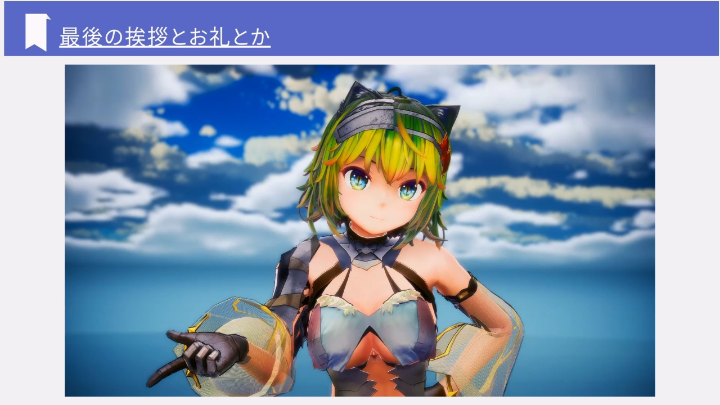
※下記の画像は講座に対する理解を深めるためのイメージです。
※講座動画の公開時期や、カリキュラムのイメージ・内容などは予告なく変更になる場合がございます。予めご了承ください。
当講座内では以下のツールを使用します。
※本講座の目的は「ソフトの操作習得」ではなく、
「制作における考え方やワークフロー」を学ぶことにあります。
そのため、Blender等別のツールをご使用の方も、ぜひご自身の環境に
置き換えながらご受講ください。
[メインツール]
- MotionBuilder
- Unity
[サブツール]
- 3dsMax
- Substance 3D Painter
※Unityは、バージョン6以上推奨
※プログラムの注意事項必要に応じて作成
01. 自己紹介・講座内容の説明 - 自己紹介 - 講座のスタンスと概要、講座を見てどんなことが出来るようになるかの説明
02. (MotionBulderを使う人向け)ソフトの基本操作など- MotionBuilderの画面・操作説明
03. 走りモーションをつくってみよう- キーポーズの考え方 - 基本操作と、ポーズ機能などを使った時間短縮
04. 攻撃・回避モーションをサクッと制作- 基本部分はキー打ちをなるべく少なくしてサクッと作る - レイヤー機能を使って修正や差分作成を手軽に
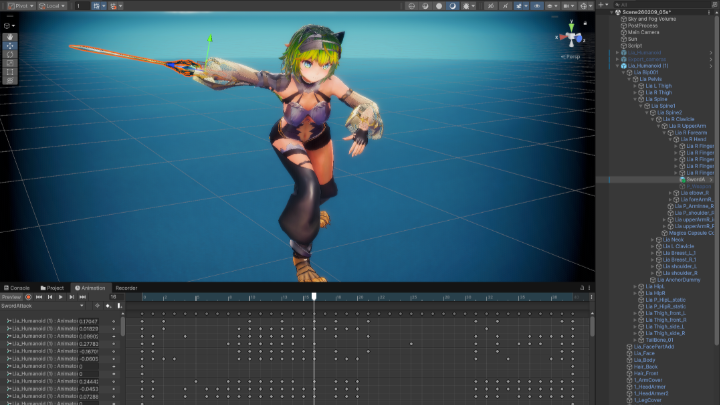
05. 作ったモーションをUnityで確認- Humanoidアニメーションとしてのインポート - 作ったアニメーションを再生しつつ、Unity上での簡単な修正
06. エフェクトってどうやってつくるの?- UnityのParticleSystemとVFXgraphの違い - VFXgraphの基本画面と基本操作
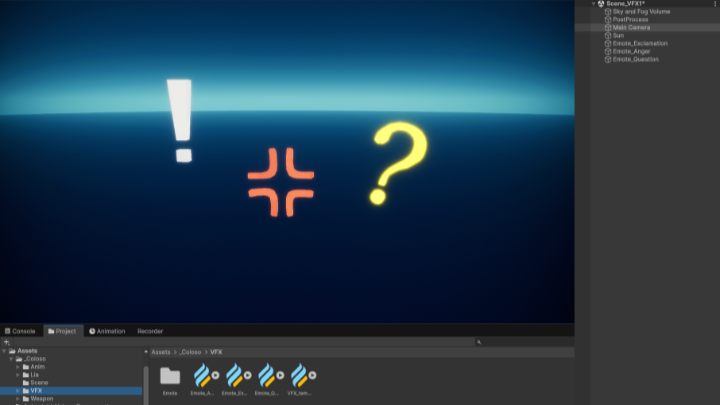
07. 汎用的なエモートエフェクトを作ってみる- 三種類のエモート用エフェクトを作ってみる - パーティクルの位置や動きをしっかりと制御することを意識
08. オリジナルの武器をモデリングする- デザイン時に気を付ける点、実際のモデリング時に気を付ける点 - 基本は悩まずにサッと思いつくまま手を動かしていく
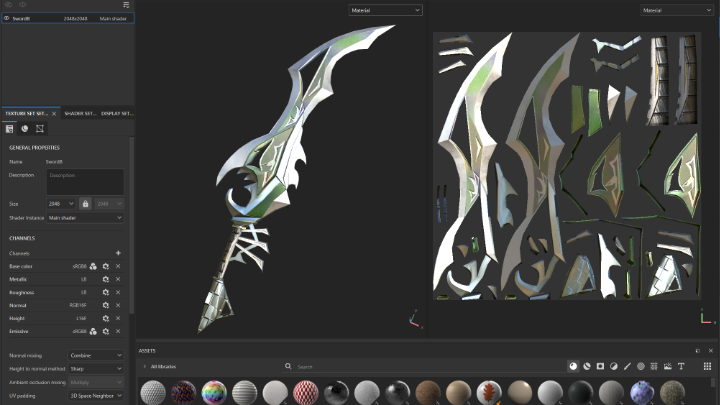
09. モデルのテクスチャを制作する- SubstancePainterの色々な機能を使っていく - よく使うジェネレーターやフィルターの紹介
10. 作ったモデルとテクスチャをUnityで使えるように- エクスポートする際のモデル調整 - Unity上でのマテリアル設定など
11. カメラについての基本知識やカメラリグの説明- カメラについての基本知識 - カメラリグの説明と、カメラの切り替え方
12. 3Dソフト上でコンテを作る- 作りたいシーンのイメージを少しずつ具体的にする - 実際の3Dソフト上でコンテを作るとベースとしてデータを流用できる
13. コンテから動きを作っていく- 全体のスピード感やテンポが正しいかを意識 - 細部よりも全体の流れやカメラのつながりを意識していく
14. カットシーンをより作りこんでいく- カーブ調整でつなぎなどを滑らかに - レイヤー分けをうまく使って管理/修正をしやすくする
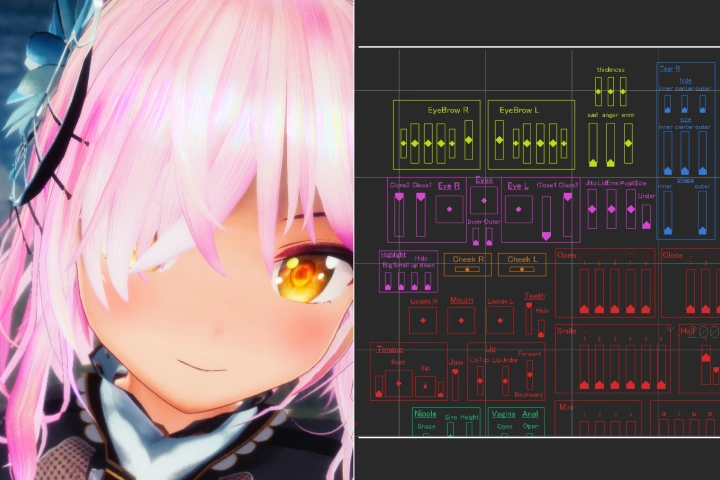
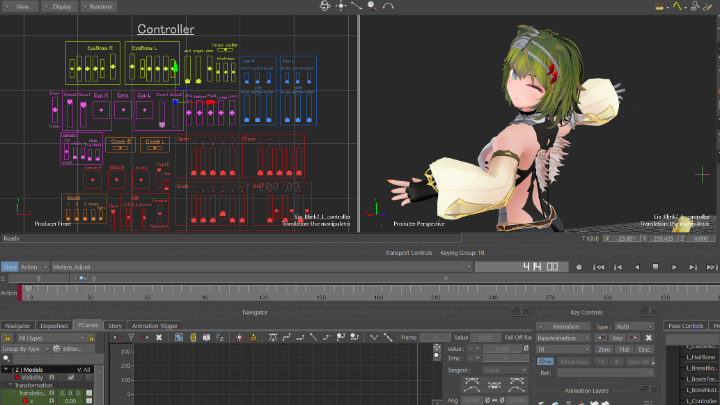
15. キャラクターの表情・細部をつけていく- 表情コントローラーで表情を操作する - レイヤーを分けて管理しやすくする
16. Unityにカットシーンを持っていく&微調整- エモートエフェクトを付けて華やかに - ポストプロセスを調整&スピードの変化を足して画面を強調する
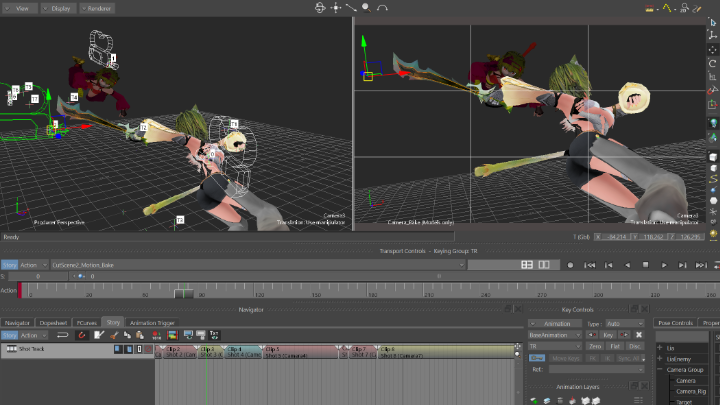
17. 戦闘シーンのまずはコンテをつくる- 複数のキャラクターに動きを付けていく - カメラショット・ダイナミックさを意識した構図で
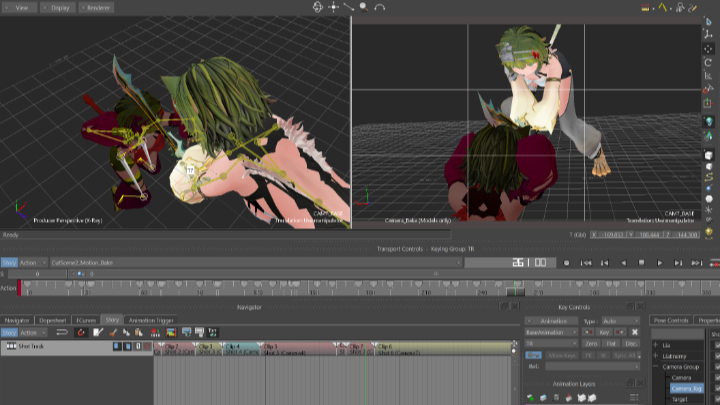
18. コンテから実際の動きのベースを作っていく- 意識方向・視線誘導を意識したカメラワーク - ポイントとなる所では、カメラの動き以外に画面の情報量・構図のバランスにも気を配る
19. 手の動き・表情をサクッとつける- スピード感のあるシーンでは、アップで映る部分を重点的につける - 今回は、手指の形はスピードを重視してポーズ呼び出しでサッとつける
20. カメラと緩急を調整して完成させる- カメラロールとカメラの揺れをつけていく - TimeWarp機能を使ってシーンの緩急をより強調する
21. シーンをより映えさせるエフェクト - 軌跡系エフェクトを作る- 汎用的に使える攻撃用軌跡エフェクト - メッシュから発生するパーティクルエフェクトを作ってみる
22. シーンをより映えさせるエフェクト - その他エフェクト- FlipBookを使ったエフェクトや、スタンダードなエフェクトなどを作る - 今まで作ったエフェクトと合わせて、基本のタイプを押さえて大体のエフェクトを作れるように
23. 画面の最終調整- 効果的にマテリアルやポストプロセスを操作して見る人を惹きつける
24. 講座まとめ- まとめ
【講師経歴】 ・独学にて3Dモデリング、モーション制作、Unity、プログラミングを習得 ・Unity製オリジナルゲームを複数本制作 ・3D制作会社に転職し、モデラー/アニメーター/Unityエンジニアとして勤務 ・VTuberモデル制作(モデリング、リギング、セットアップまで一貫対応) ・企業キャラクターのPR動画向け3Dモデル制作およびアニメーションセットアップ ・ゲームおよび映像用カットシーン制作(演出設計、アニメーション、Unity実装) ・Unity向け各種プログラム開発(C#) ・シェーダー制作(HLSL) ・テレビCM向けCG小物制作 ・モデリング/アニメーション/エフェクト/シェーダー/プログラミングを横断した複合案件に対応 ・複数DCCツールを併用した制作フローの構築・運用 ・独学開始から約6年、実務にて幅広い制作工程を経験 【使用ツール】 ・3ds Max ・ZBrush ・MotionBuilder ・Maya ・Blender ・Marvelous Designer ・Substance Painter ・Photoshop ・3D-Coat ほか 【技術スキル】 ・Unity ・C# ・HLSL