[Course]イラストレーター,カミワダテル_카미와다테루 Details
講座紹介
トレーラー
イラストレーター カミワダテル
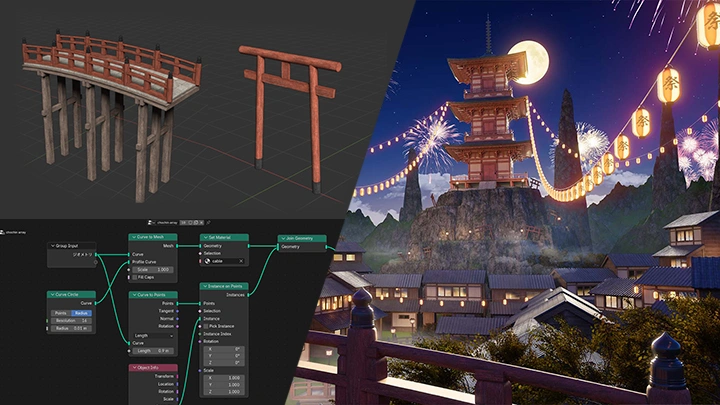
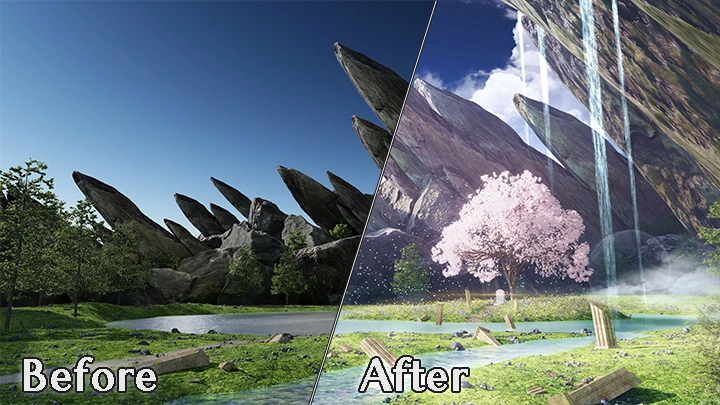
地味な画面を脱却する、Blender×レタッチで描く幻想的背景
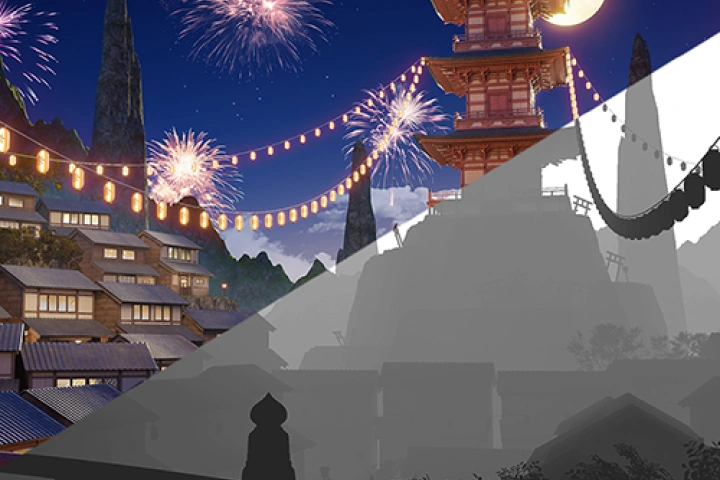
SNSや商業案件で活躍し、3DCGの利便性と2Dレタッチの繊細な表現を融合させ、独自の幻想的な世界観を構築するイラストレータのカミワダ テル。
この講座では、完成度を左右するライティングと空気感の演出により、作品の質を引き上げる技術を伝授。モデルの配置や構図設計から、視線を誘導する情報量の調整技術までを解説します。
この講座では、完成度を左右するライティングと空気感の演出により、作品の質を引き上げる技術を伝授。モデルの配置や構図設計から、視線を誘導する情報量の調整技術までを解説します。
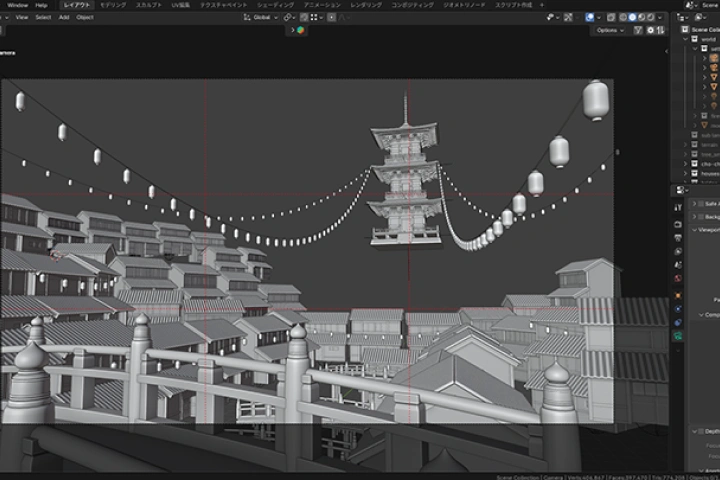
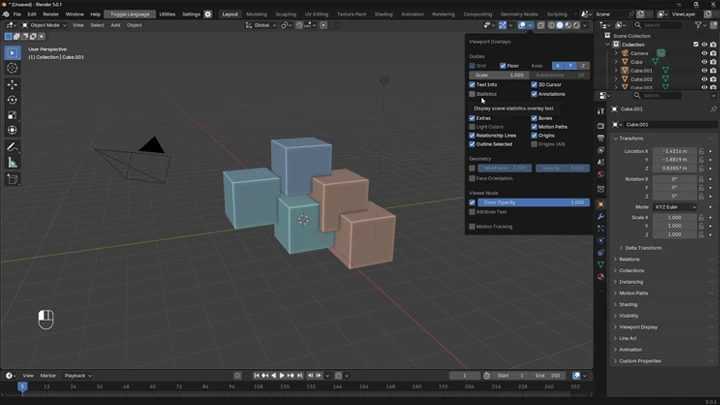
まず、鳥居や灯籠などの和風モチーフを中心に、実践的なモデリング手法を習得します。機能の解説に留まらず、なぜその手順を選ぶのかという制作の根底にある思考を理解します。
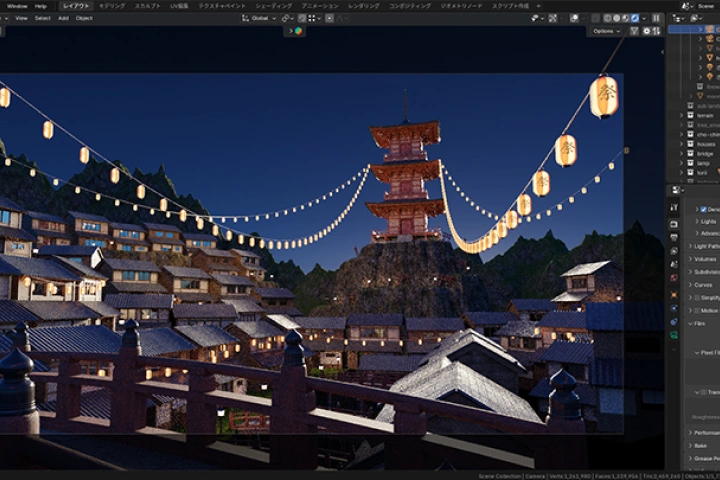
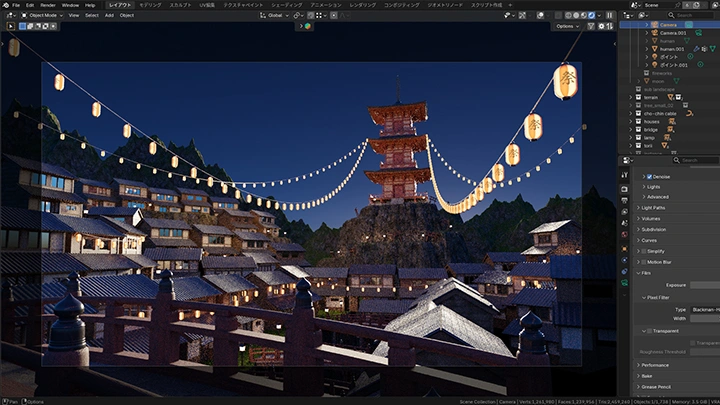
次に、作成したモデルを統合し、メインモチーフを引き立てる構図とライティングを設計します。カメラ設定や自然物の配置を通じ、画面全体のバランスと情報量を調整する手順を学びます。
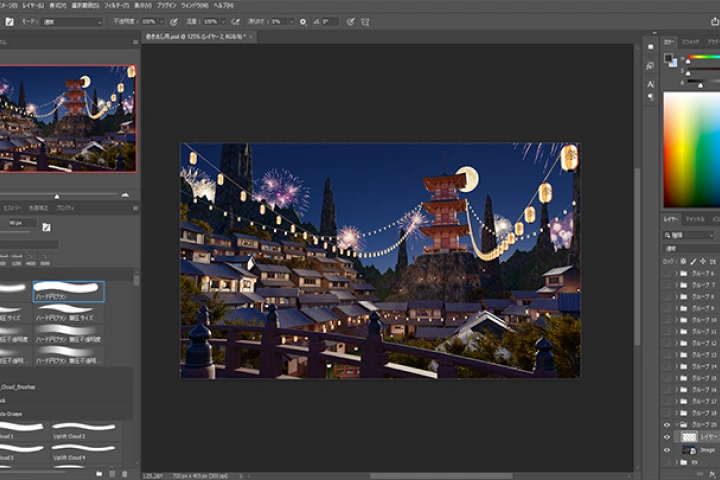
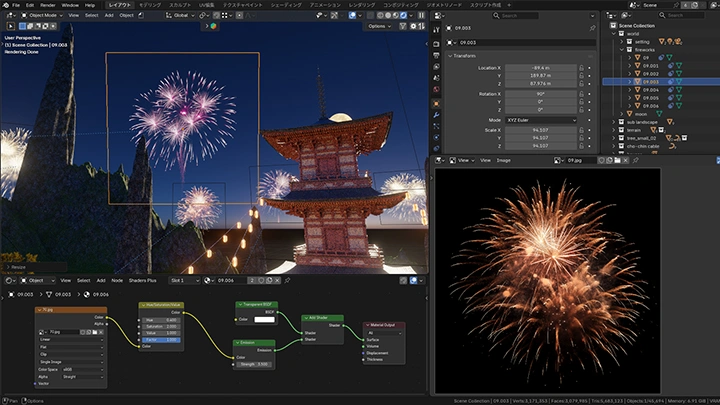
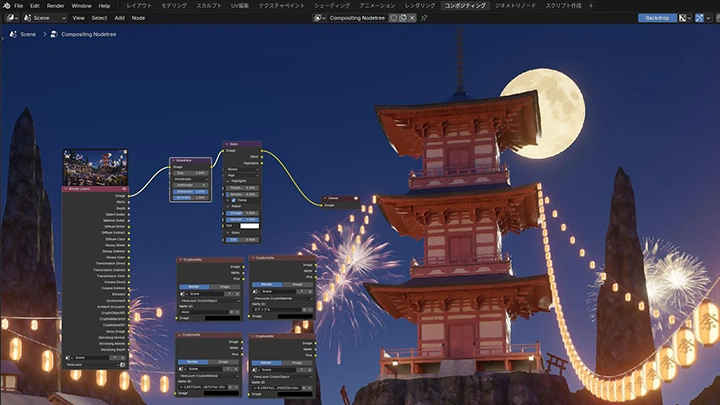
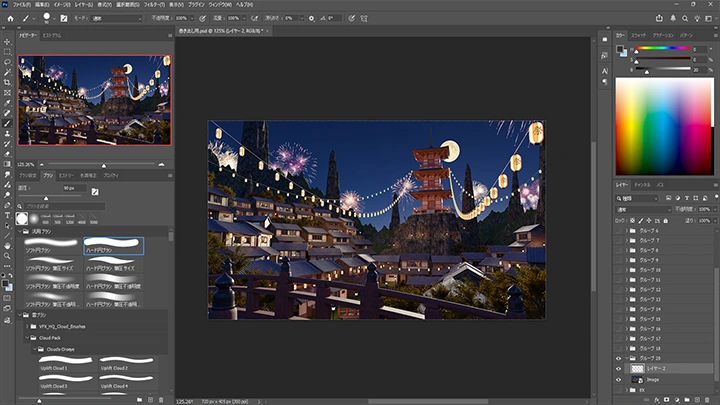
最後に、Photoshopへ移行し、3Dだけでは表現が難しい繊細な空気感を描き込みます。マスク機能やブラシを用いたレタッチにより、作品に圧倒的な説得力を与える方法を身につけます。
単なる技術を超えた見る者を惹きつける「絵づくり」の全てを、Colosoで体験してください。
次に、作成したモデルを統合し、メインモチーフを引き立てる構図とライティングを設計します。カメラ設定や自然物の配置を通じ、画面全体のバランスと情報量を調整する手順を学びます。
最後に、Photoshopへ移行し、3Dだけでは表現が難しい繊細な空気感を描き込みます。マスク機能やブラシを用いたレタッチにより、作品に圧倒的な説得力を与える方法を身につけます。
単なる技術を超えた見る者を惹きつける「絵づくり」の全てを、Colosoで体験してください。
お試し動画
講座の様子を少しだけ公開します!
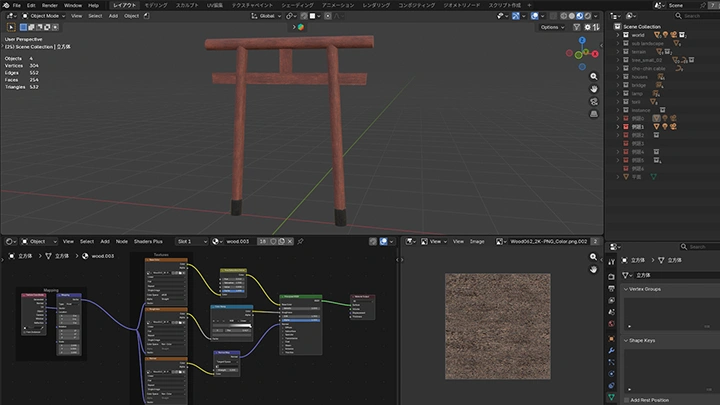
4. 鳥居のモデル作成
- モデルの作成
- マテリアルの割り当て
- UV展開の説明
- マテリアルの割り当て
- UV展開の説明
受講生全員に提供
カミワダテルの講座だけの特典
-
 カミワダテルの背景イラスト制作ノウハウを含む、講義動画21本を期間制限なしで受講可能
 -
 講座を通して1点の作品を完成
 -
 テクスチャ素材などの資料を提供
講義資料の詳細
-
 学習用資料- 各モデルの完成画像
 -
 実習用資料- 完成作品のBlendファイル
- Photoshop用レタッチ調整データ
- テクスチャ素材
カミワダテルのポートフォリオ
-
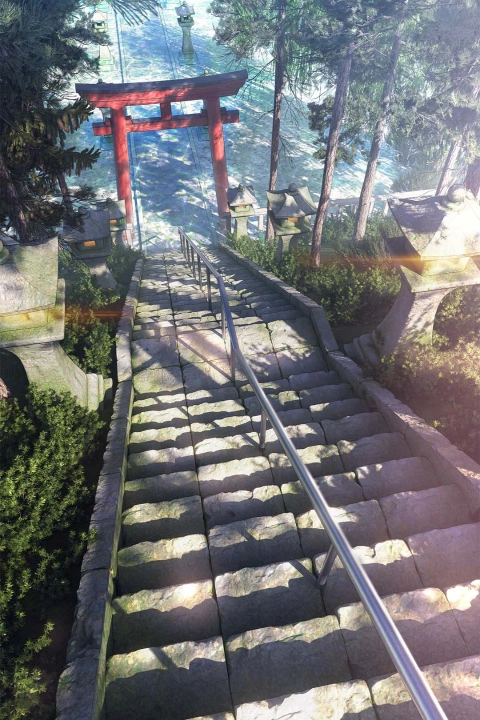 不思議な神社
 -
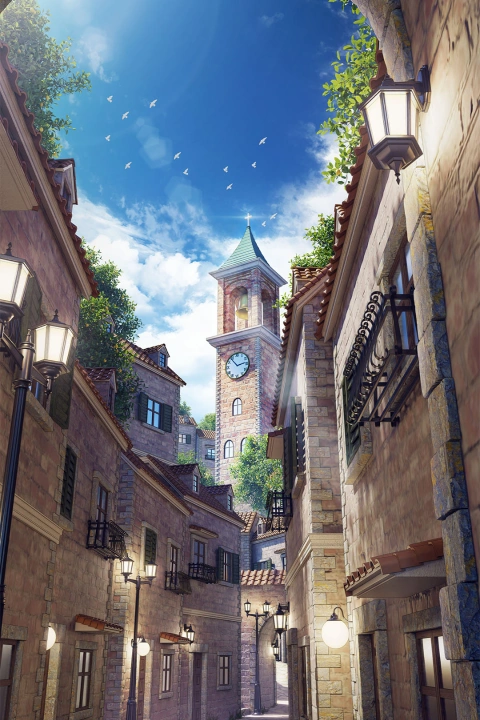 西洋の路地裏より
 -
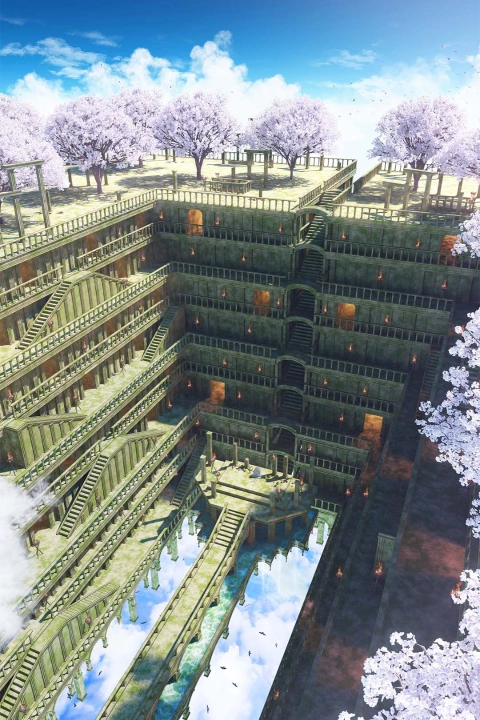 天空の遺跡
天空の遺跡 -
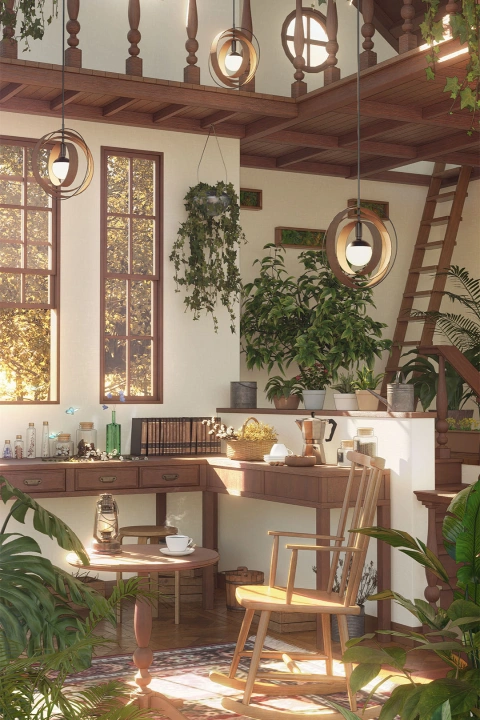 秘密のアトリエ
-
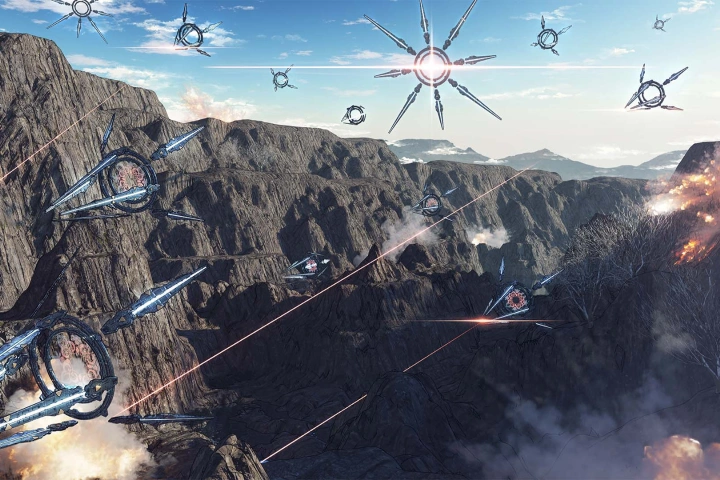 アポカリプス
 -
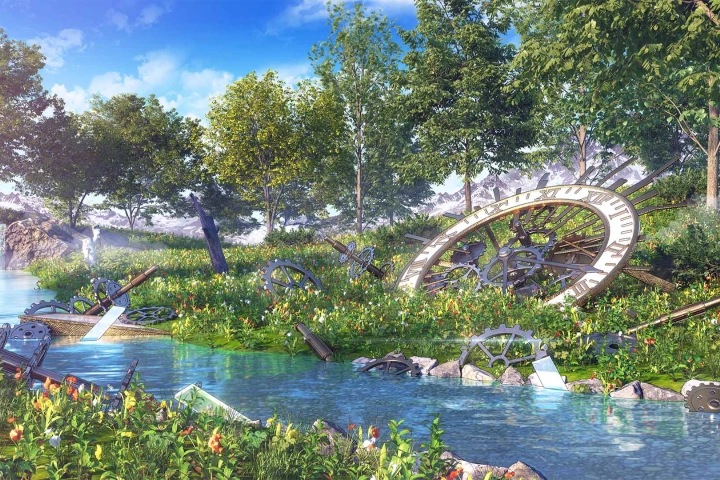 かつて大時計だったもの
 -
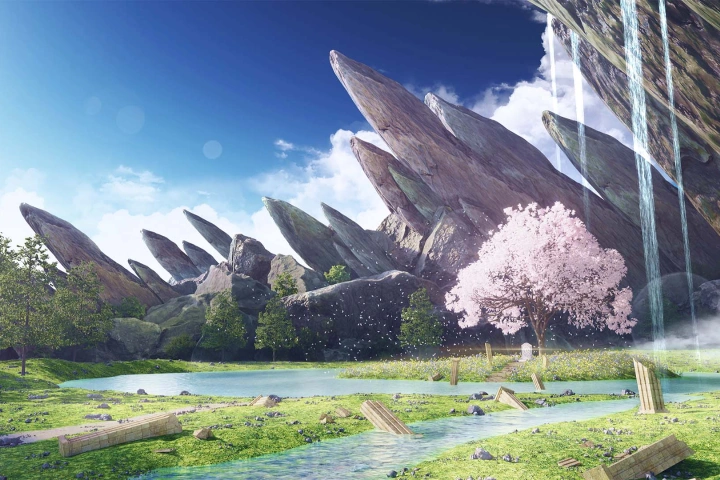 英霊眠りし花咲く秘境
 -
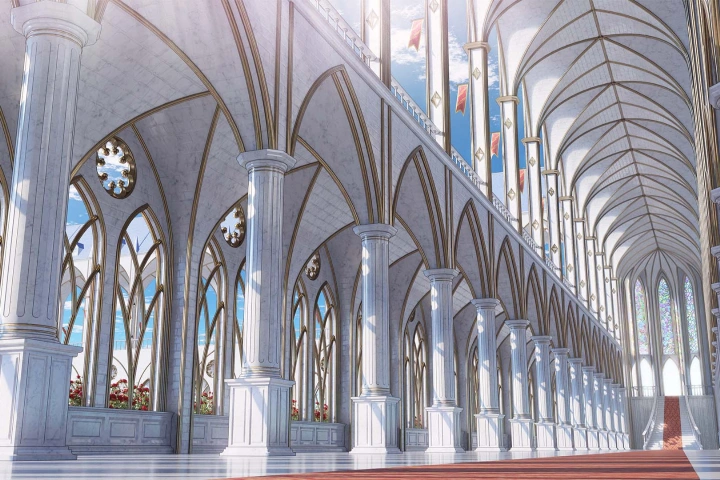 王宮の列柱廊
-
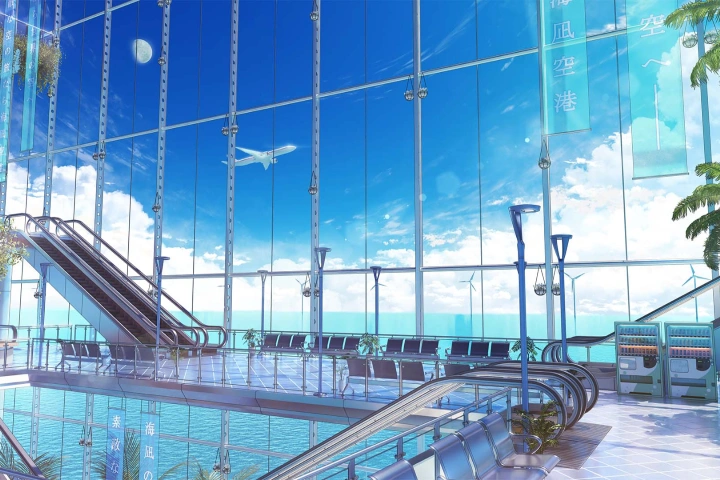 夏の空港ロビーにて
 -
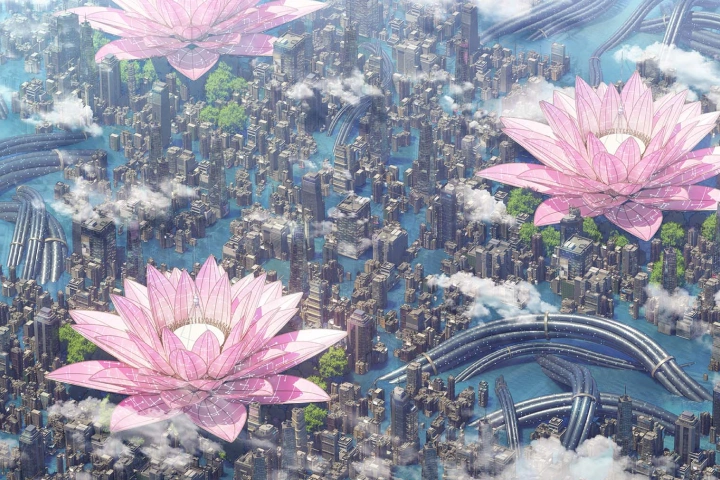
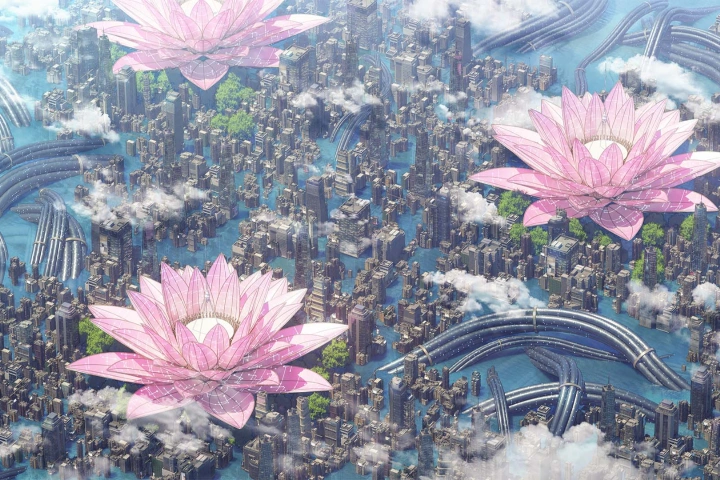 機巧植物の咲く街
 -
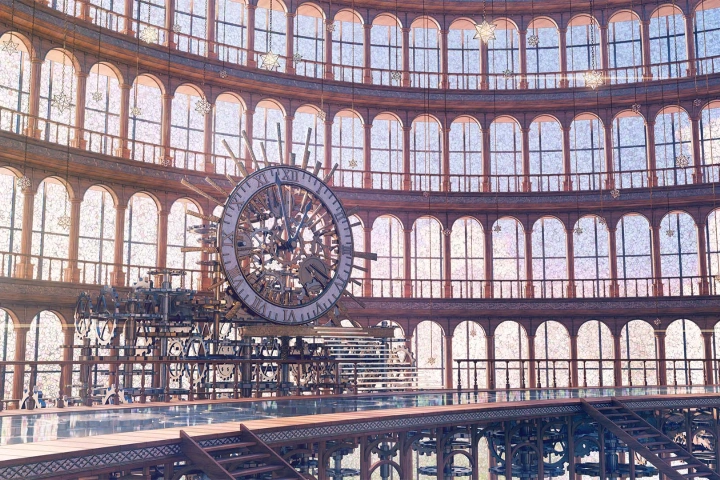 時の祭壇・最上部
 -
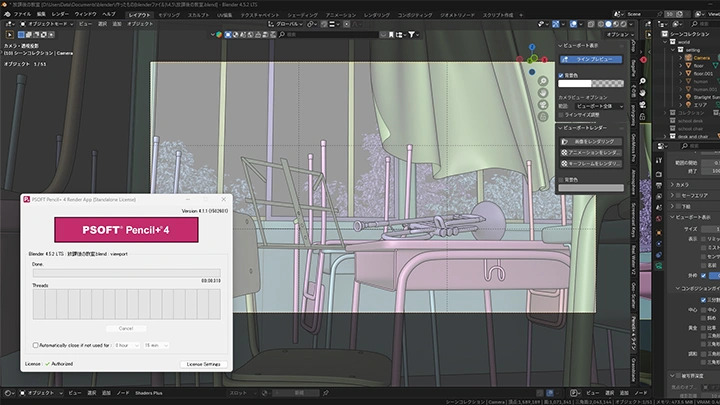
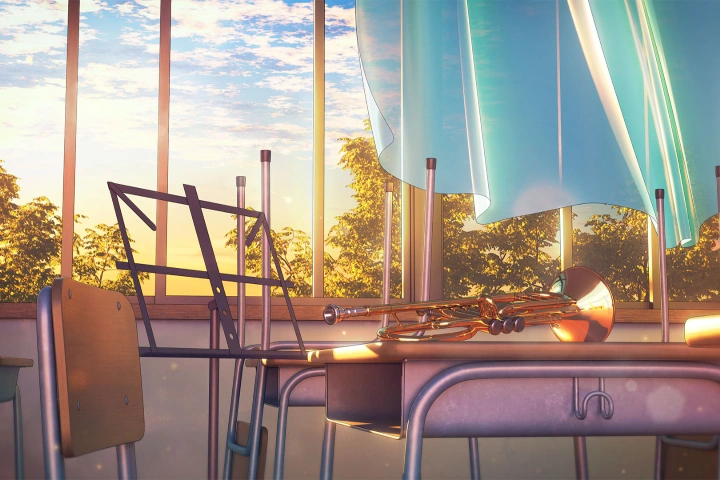 放課後の教室
講座の例題
下記のような内容を学べます。
-
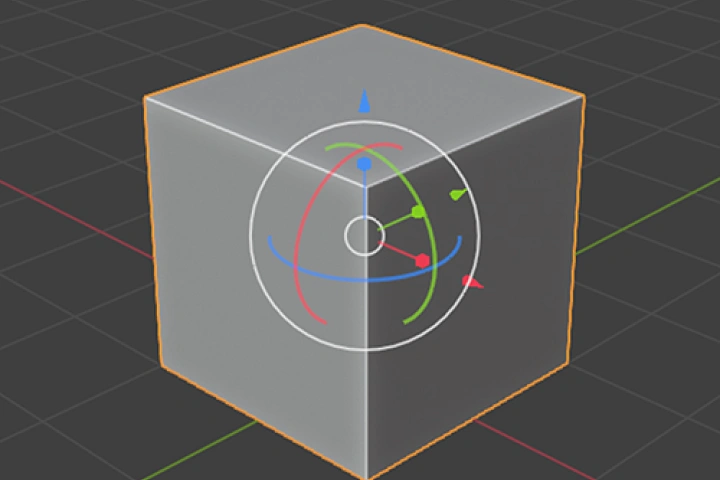
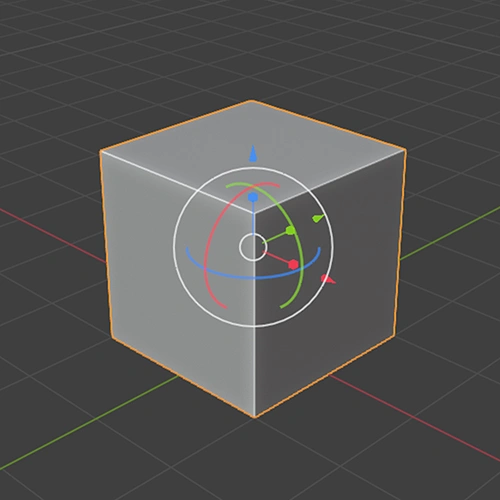 Blenderの基礎知識
 -
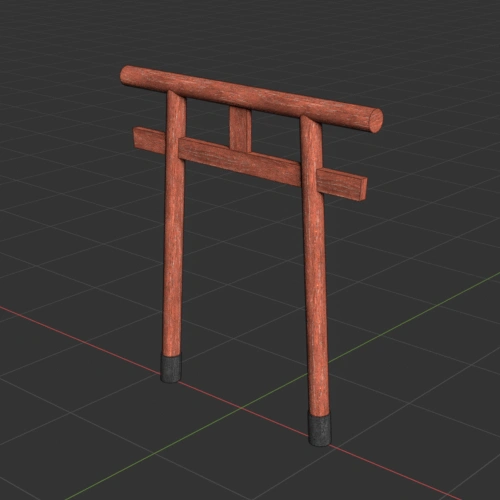 鳥居の作成
鳥居の作成 -
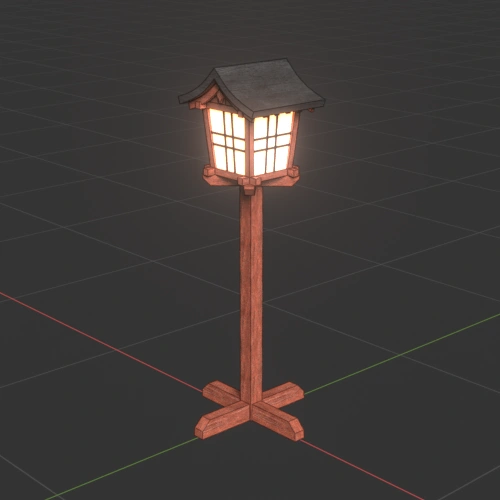 灯籠の作成
灯籠の作成
-
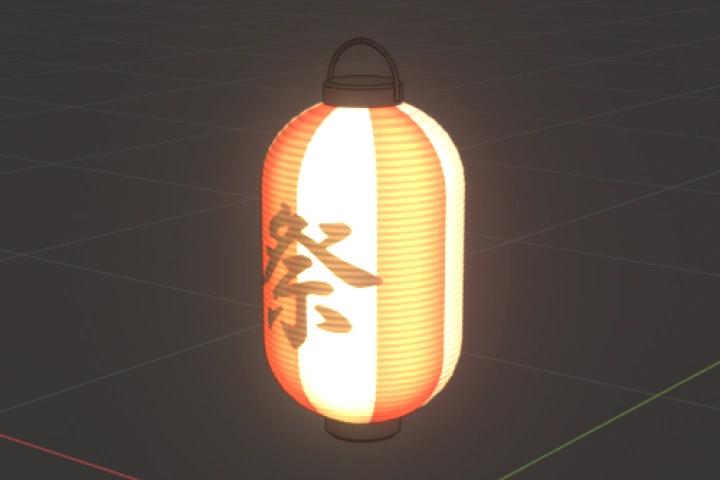
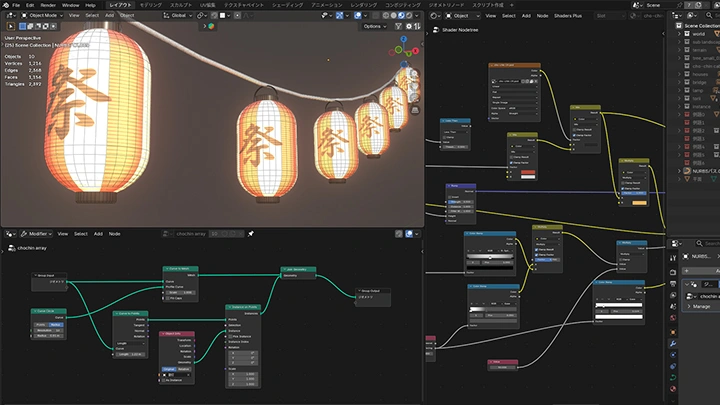
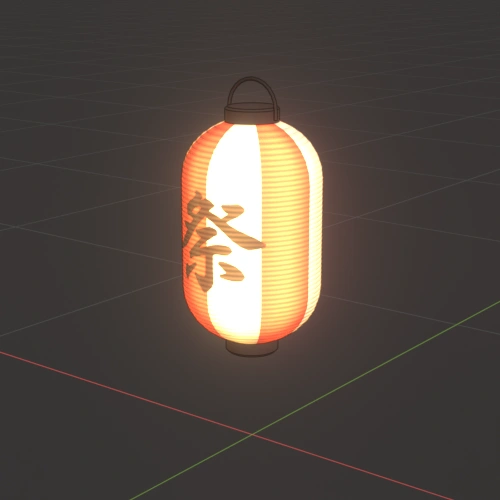 提灯の作成
提灯の作成 -
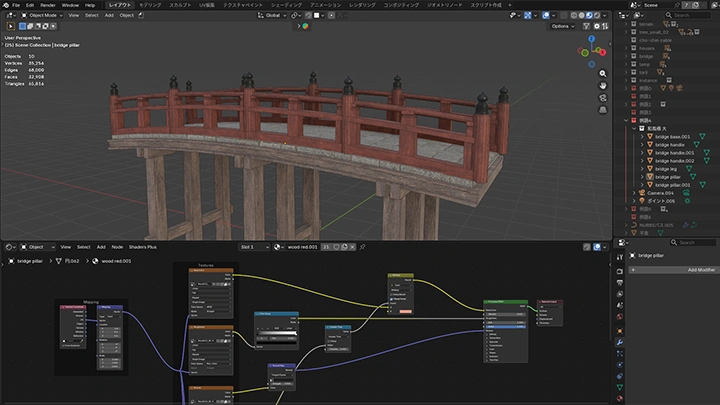
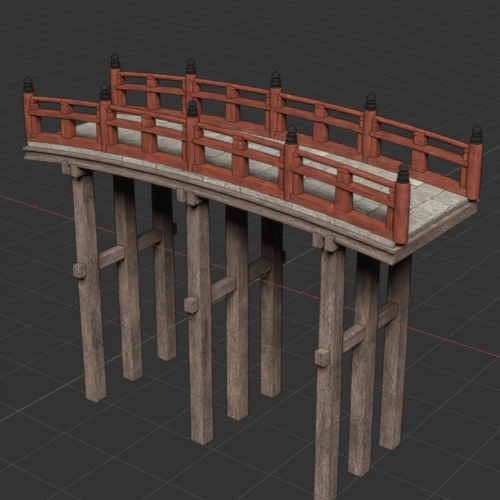 橋の作成
橋の作成 -
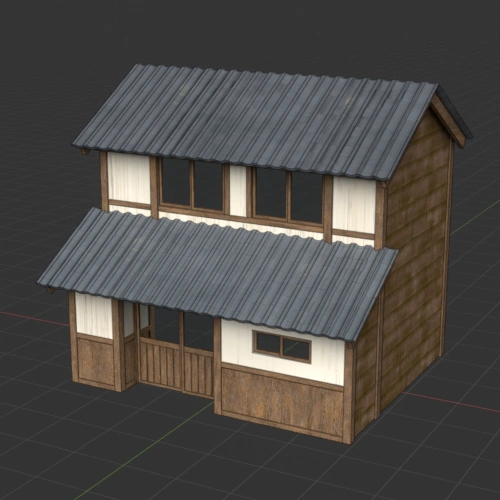 家屋の作成
家屋の作成
-
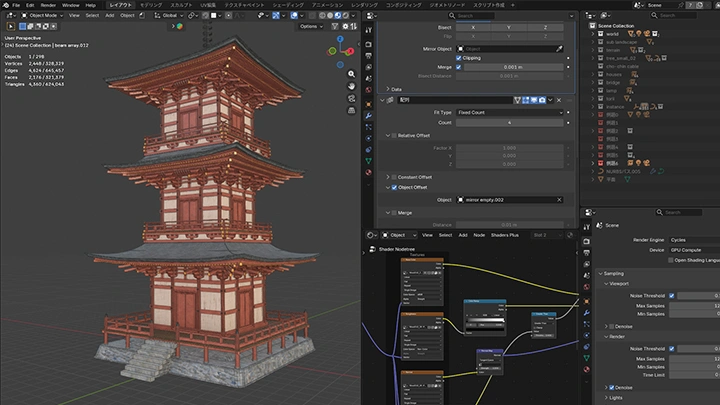
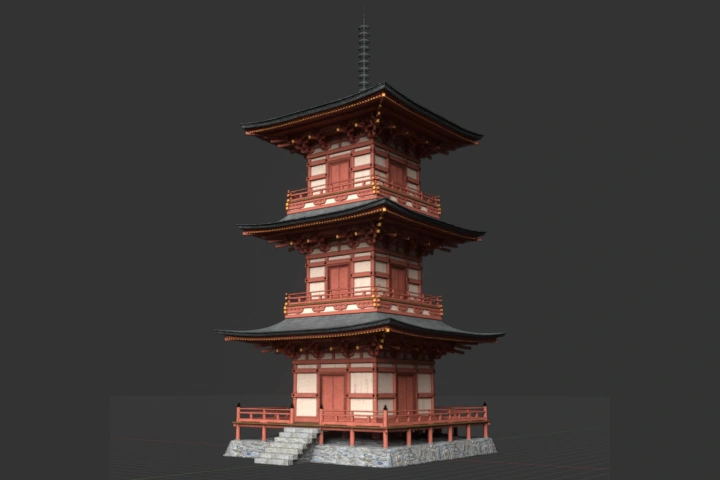
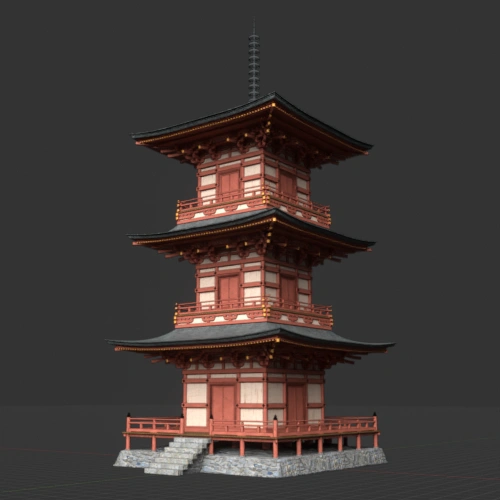 三重塔の作成
 -
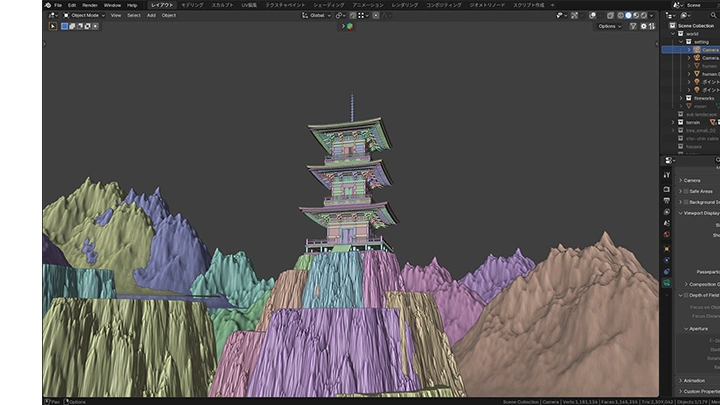
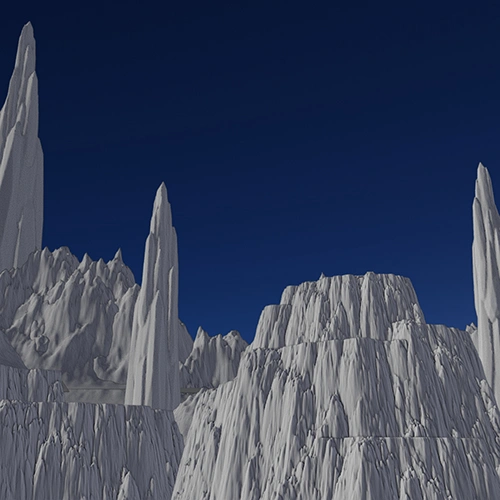 地形作成とワールド設定
 -
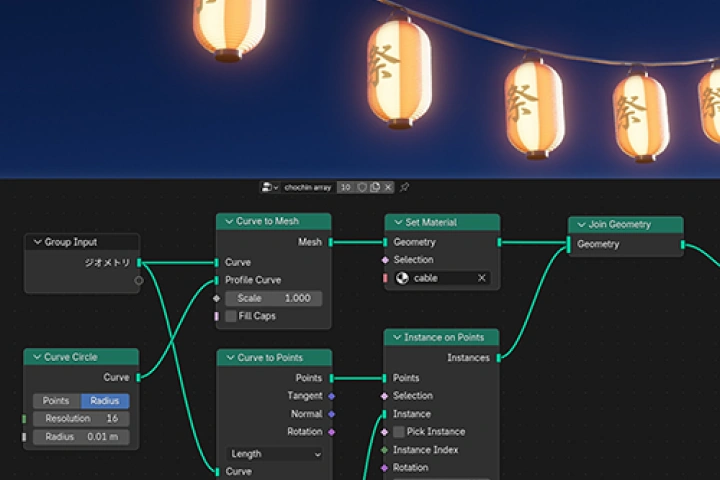
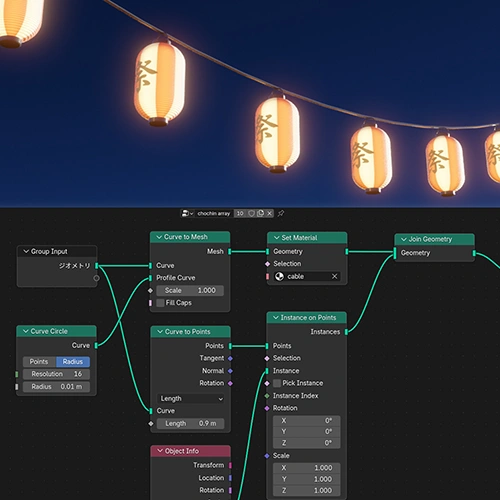 ジオメトリノードを使った自動配置
-
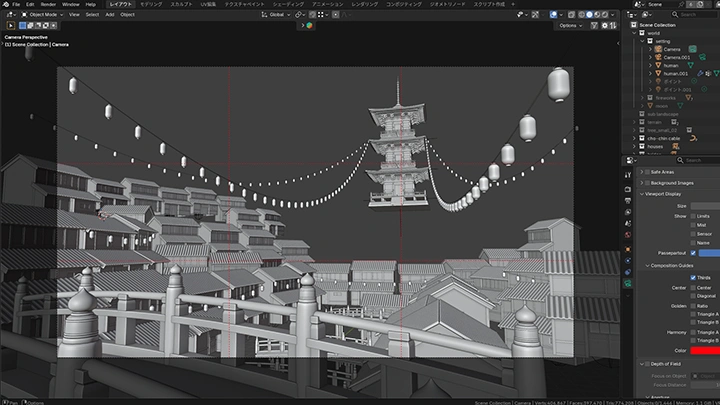
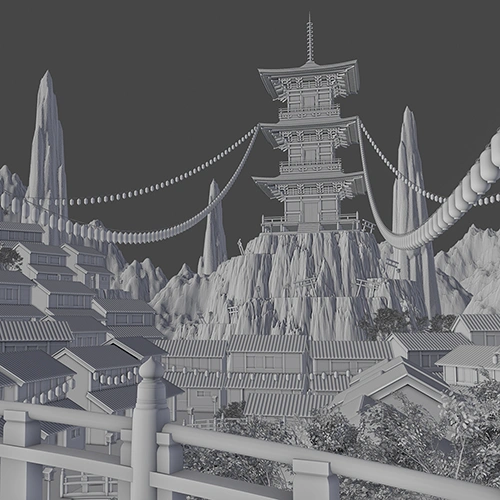 構図決定とオブジェクト配置
 -
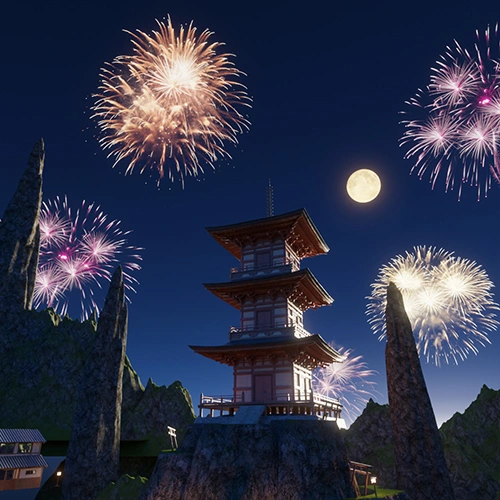 画面のバランスと情報量の調整
 -
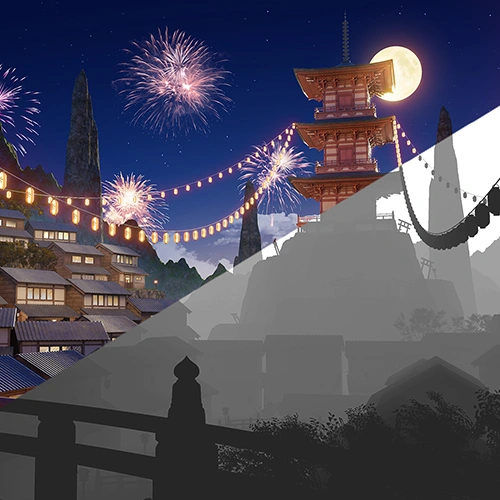 レタッチ調整によるクオリティアップ
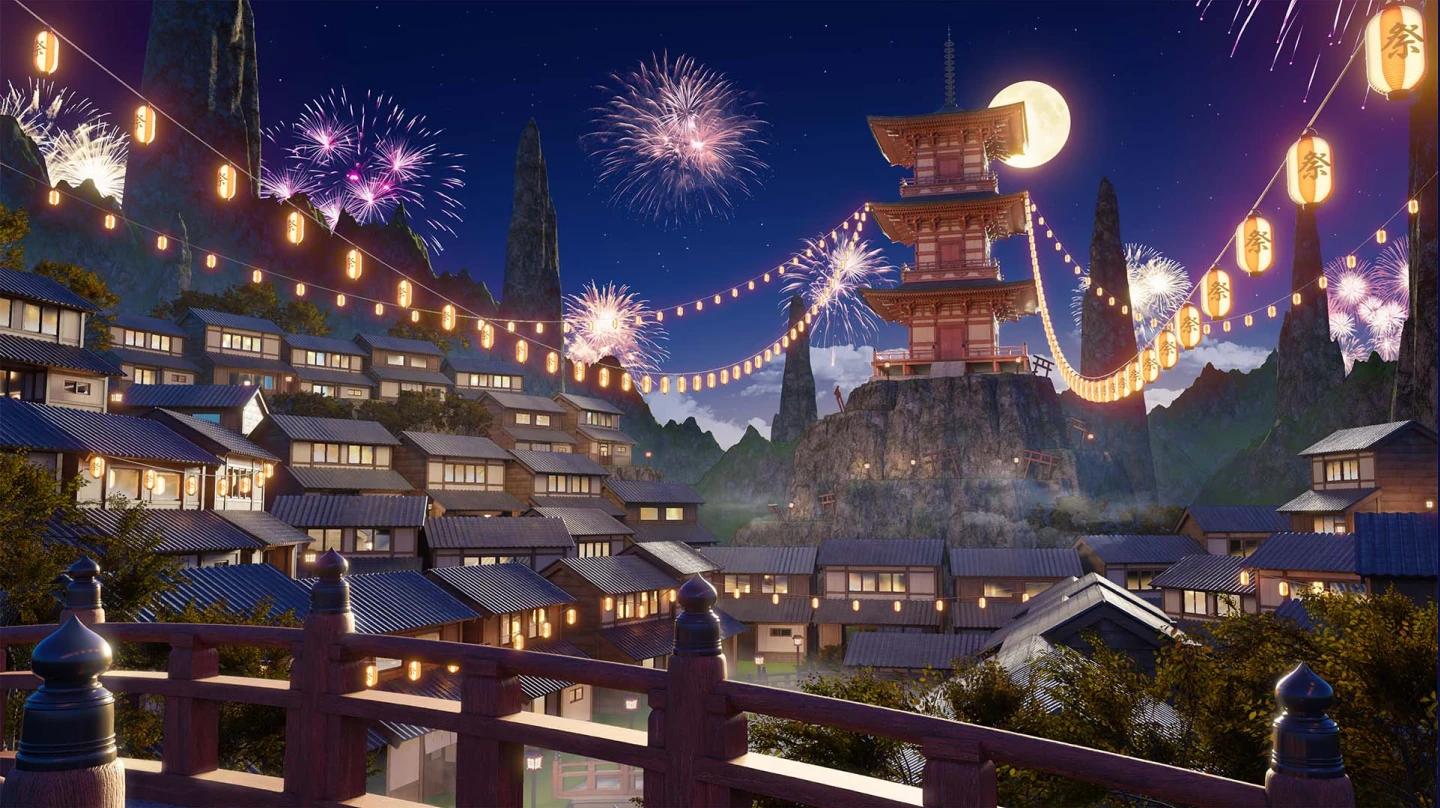
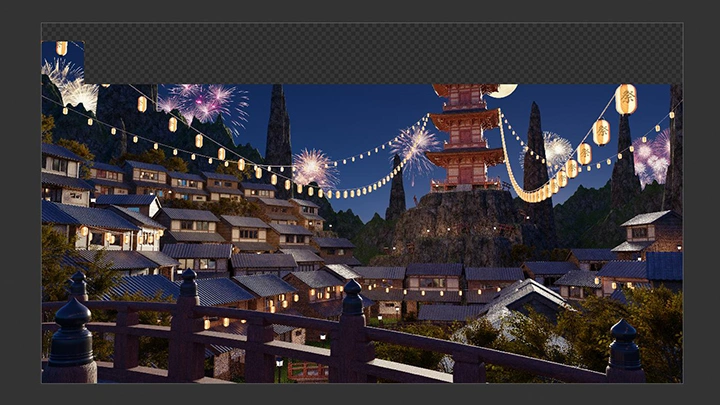
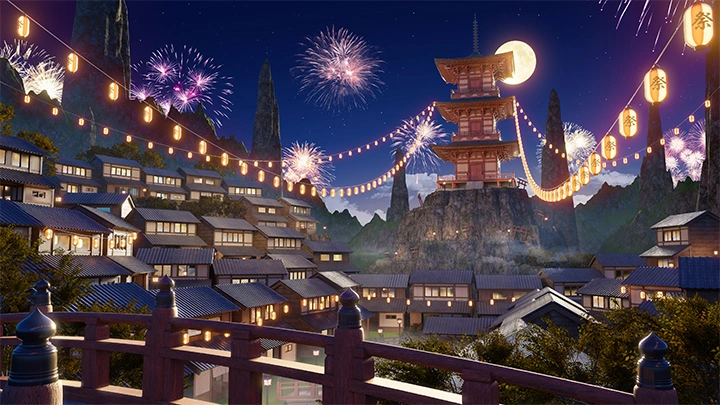
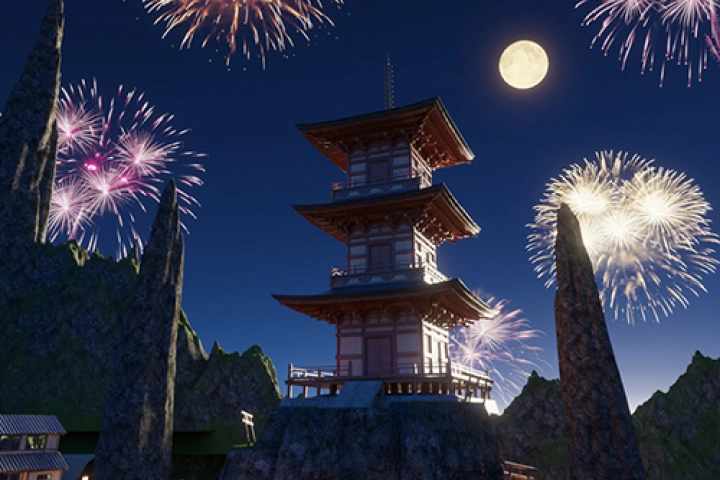
最終完成作品
※上記の画像は講座に対する理解を深めるためのイメージです。
講座のポイント
この講座のポイント
効率的なモデリングとマテリアルによる質感表現
3DCGの基本でもあるモデリングとマテリアル調整のコツをお教えします。どのような意識で制作しているのかという考え方の解説し、実際に手を動かして一から作り上げていきます。他の作品制作にも応用できる、モデリング力と表現力を身につけることができます。
見ごたえのある背景制作のコツ
モデルを作成しただけでは、魅力的な背景は完成しません。モデルの配置や数、カメラ設定、ライティングなど、さまざまな要素が組み合わさることで、一つの背景が形になります。最終的に一枚で見ごたえのある背景に仕上げるためのテクニックと考え方をお教えします。
作品のクオリティを上げるレタッチの極意
Blenderだけでも十分に魅力的な作品は作れますが、画像編集に特化したツールを併用することで、より効果的で繊細な表現を加えることができます。Photoshopを使い、光のエフェクトや空気感の演出を加えながら、制作物のさらなるクオリティアップを目指します。