[Course]3Dアニメーター,minusT5_KR Details
講座紹介

グローバルで人気を集めた講座を
オンラインで受講しましょう。
-
 YouTube累計再生回数3千万ビュー
-
 リギングの要約資料集もあって安心!
-
 実制作ベースのリグ構築
Blenderで完成する魅力的なキャラクターの動きの全て、minusTのリギング集中ガイド
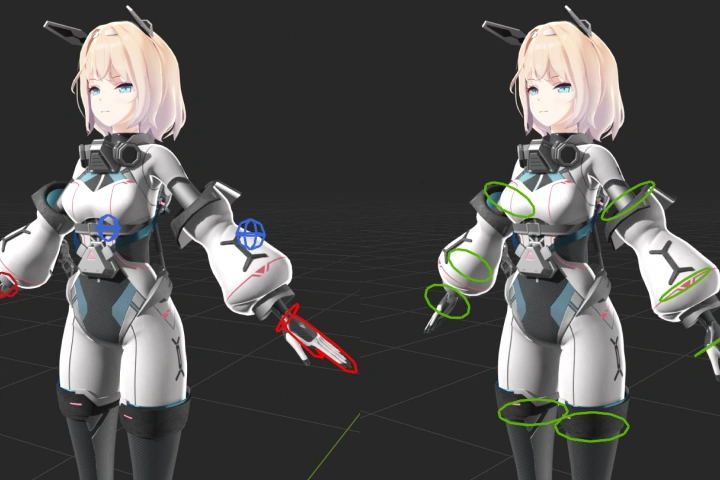
トップアニメーターのminusTによる講座を公開!基本的な人体のリギングだけでなく、ヘアや衣装、オブジェクトまで、より自然にキャラクターの動きを制御するディテールなリギングテクニックのポイントを身につけます。様々なBlenderの機能を活用して効率的にモーションを設計する効率の高いワークフローが学べます。

より魅力的なキャラクターの表現のためのBlenderリギングの全て!キャラクターを構成する様々なパーツのリギングを通じてBone構造への理解を深め、最終的に2種のアニメーションを完成します。3Dスキルはもちろん、アニメーションのビジュアルインパクトまで出すminusTのBlenderリギングの集中講座をColosoで公開します!
お試し動画
講座の様子を少しだけ公開します!

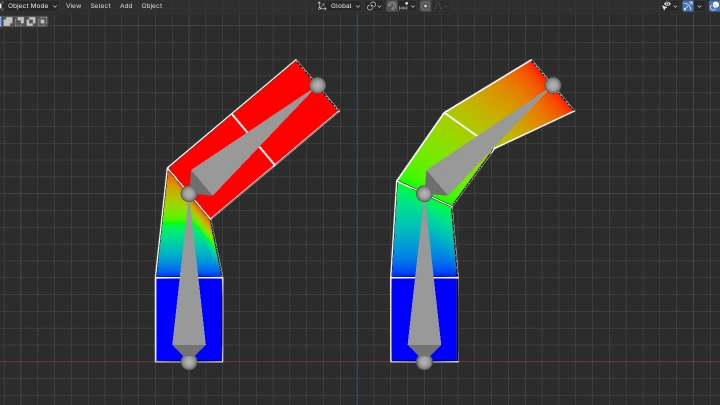
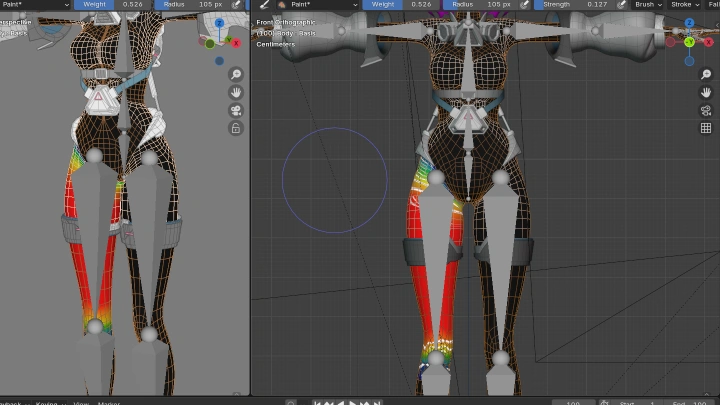
02. BoneとWeightの基礎 1
- Weightの設定方法
- Weight painting
- Weight painting
※日本語字幕が表示されない場合、字幕ボタンをオンにしてください。
受講生全員に提供
minusTの講座だけの特典
-
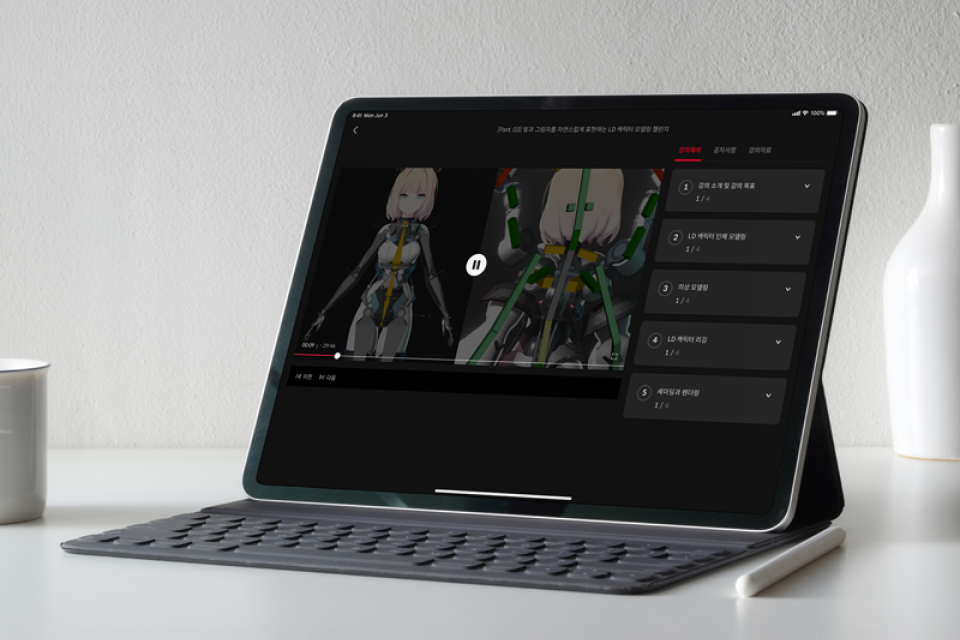 Blenderリギングの基礎から応用まで講義動画25講を期間制限なしで受講可能
 -
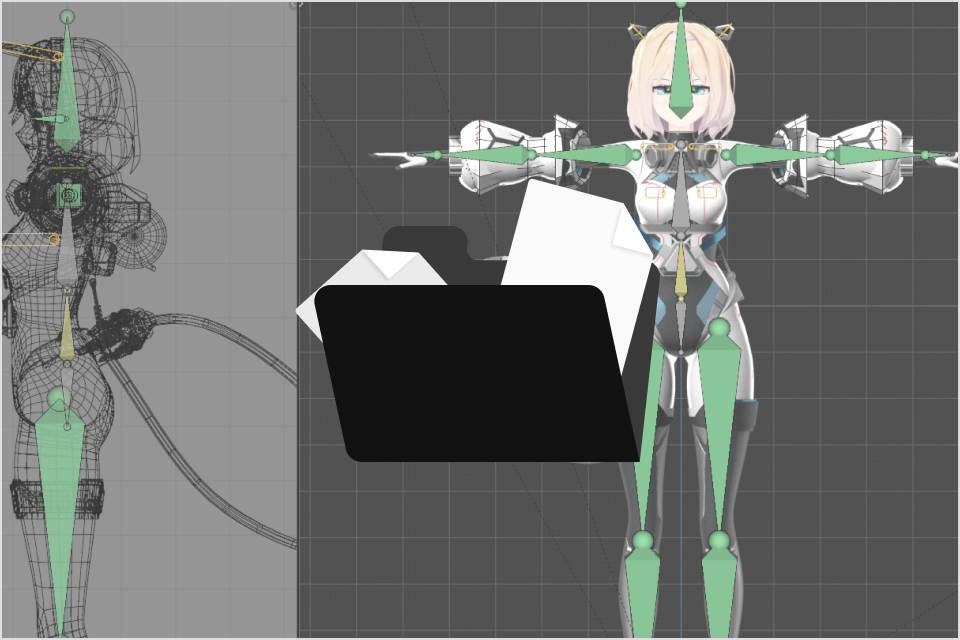 講座の内容がまとめられたminusT専用のキャラクターリギングの要約資料集
 -
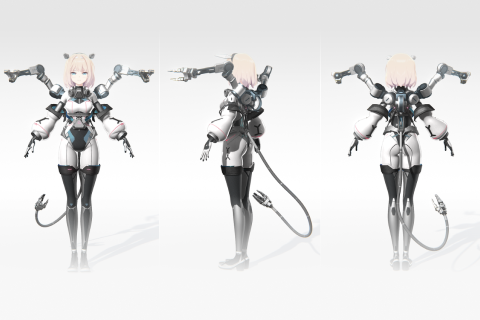 自由自在にリギングできるように例題実習用キャラクターモデリングの完成ファイル1種
 -
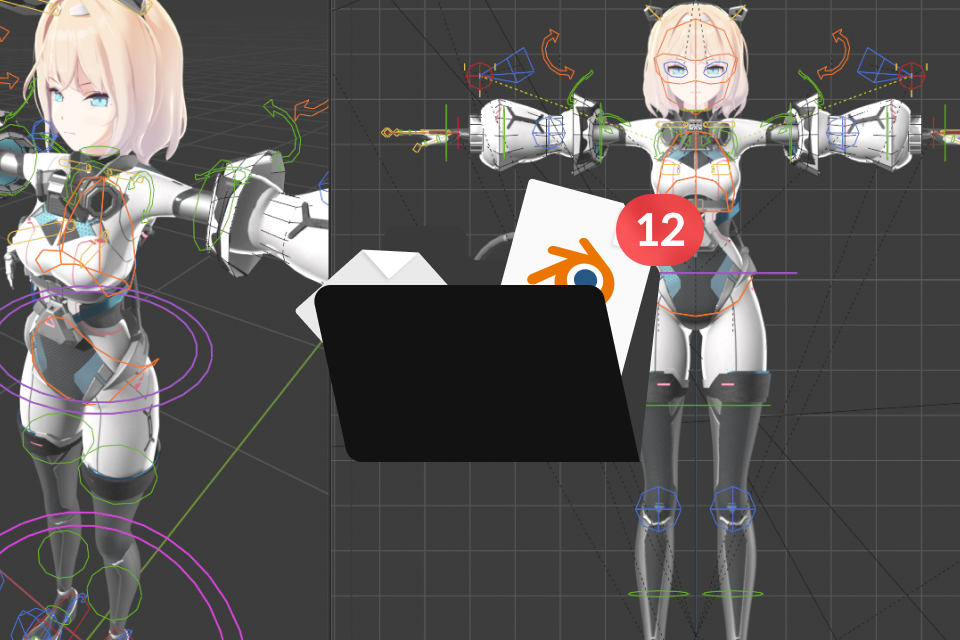 基本的な人体からロボットの関節、エフェクトのリギングまで段階的Blenderプロジェクトファイル12種
講座のおすすめ
こんな方におすすめです
よりディテールにキャラクターの動きを制御したい既存minusT講座の受講生
多様で効率的なBlenderリギングの機能を身につけたい3Dユーザー
実務レベルのアニメーション制作のためのキャラクターリギングのスキルを学びたい3Dキャラクターアーティスト
minusTのポートフォリオ



講座の例題
Blenderで学ぶキャラクターリギングの集中カリキュラム
Part 1. 人体リギングの基礎
-
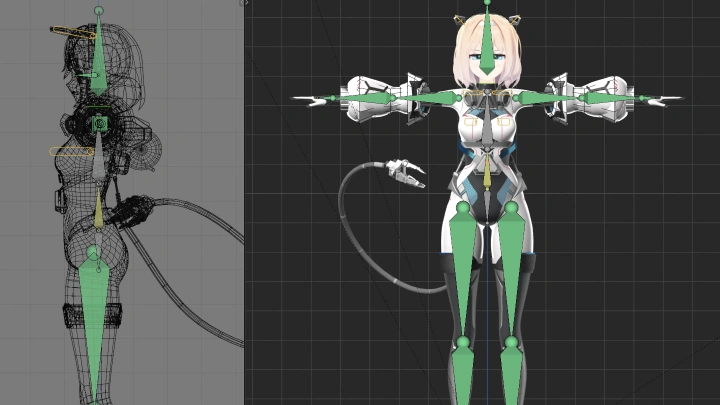
 Boneの制作
 -
 Weightの設定
 -
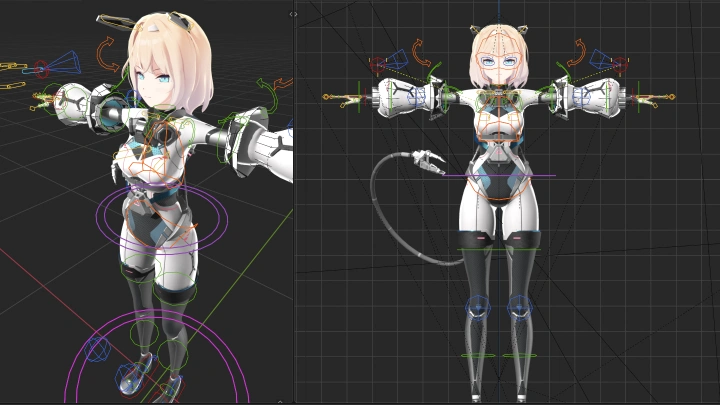
 全体的な人体のリギング
-
 腕のIK
腕のIK -
 脚のIK
脚のIK -
 ツイストボーンの設定
Part 2. ディテールな人体 & 機械関節のリギング
-
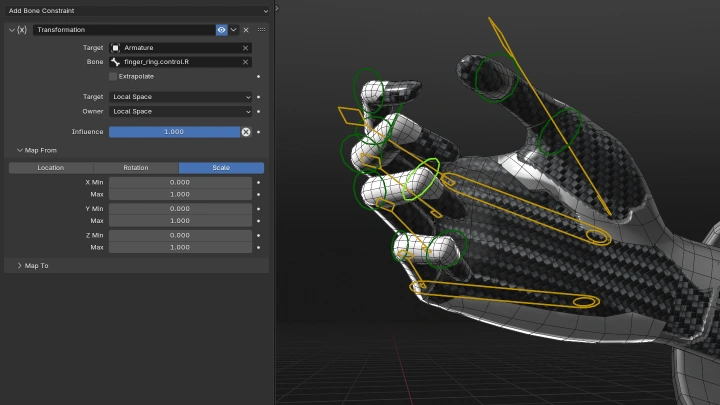
 指
指 -
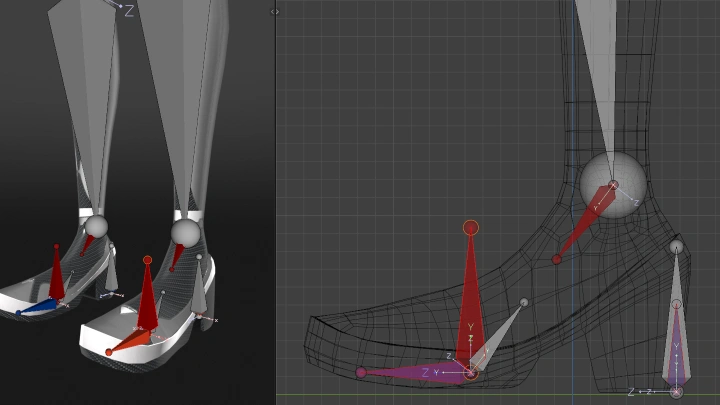
 足
足 -
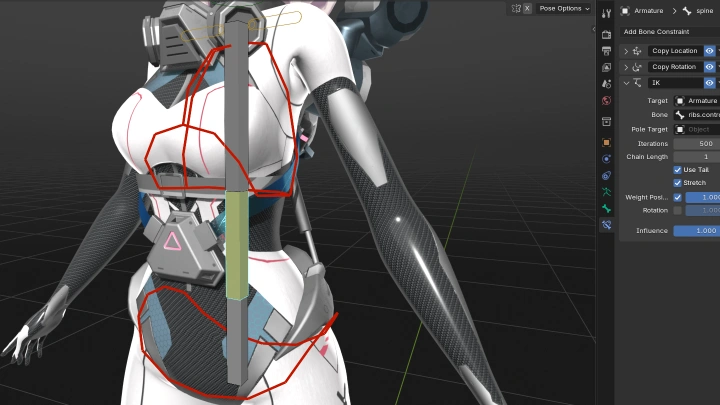
 胴体
胴体
-

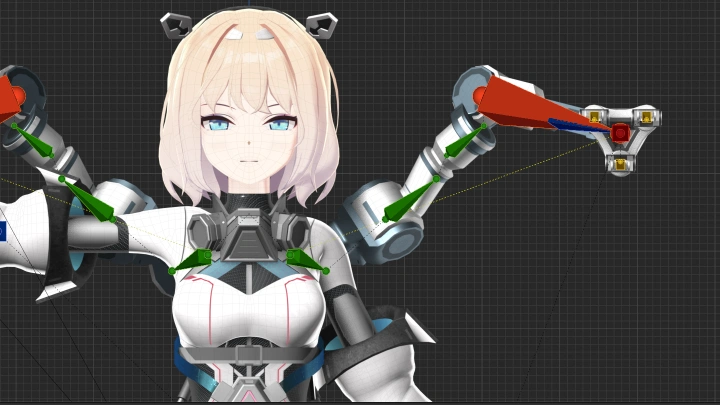
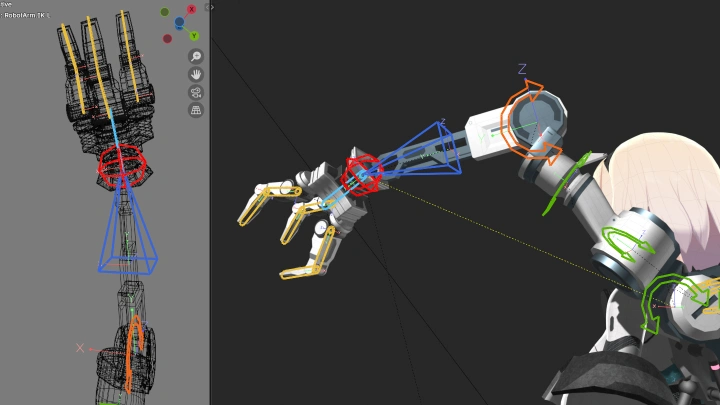
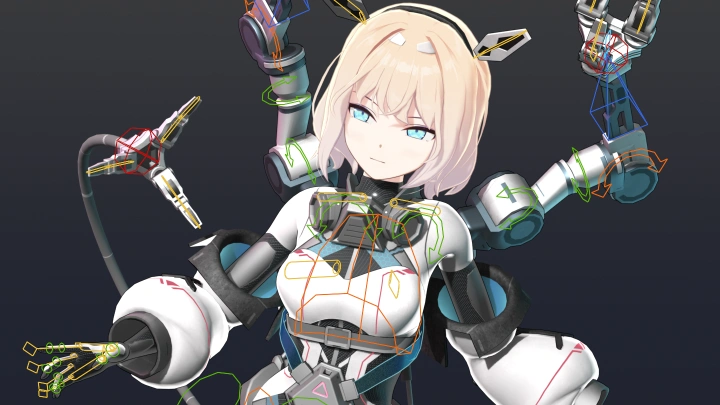
 ロボットの腕
 -
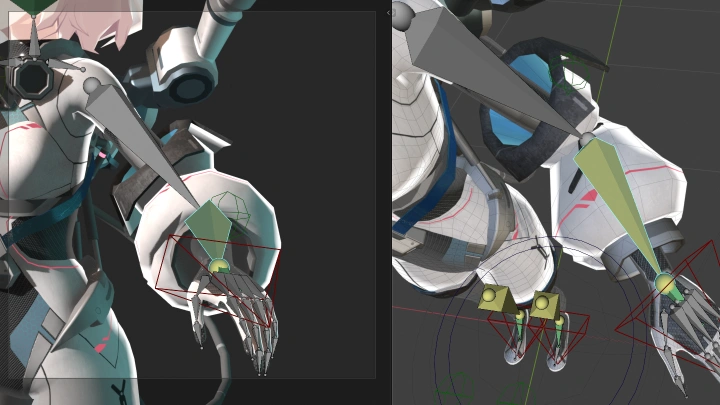
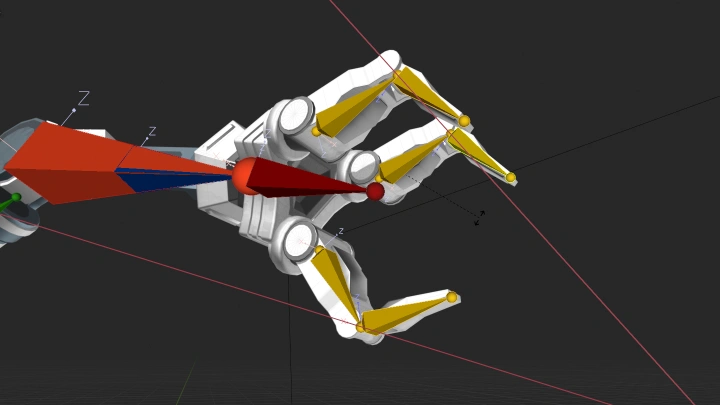
 ロボットの手
 -
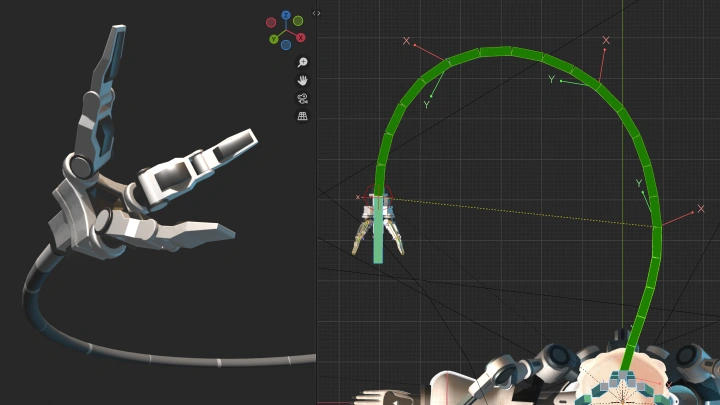
 尻尾 (曲線型関節)
 -
 ピストンの構造
Part 3. 様々な機能を追加したリギングの応用方法
-
 Driver機能の活用
 -
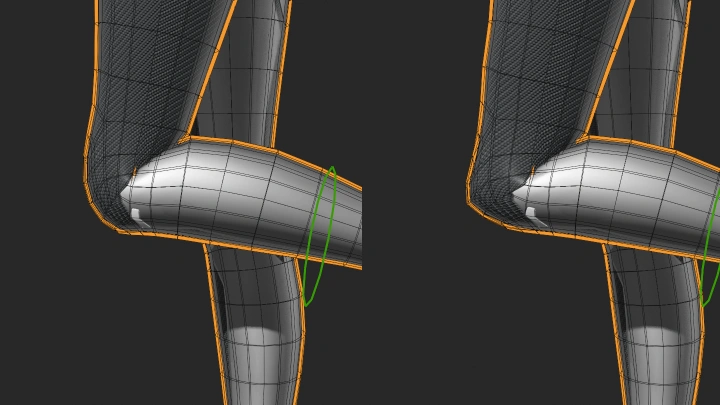
 関節の形の修正
 -
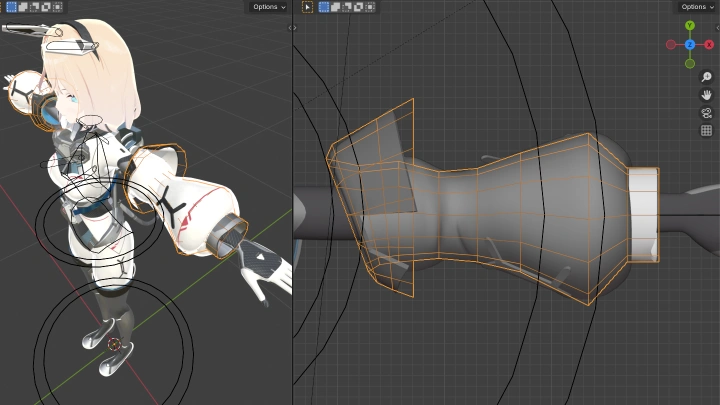
 袖のリギング
 -

 IK / FKのオンオフ機能
-

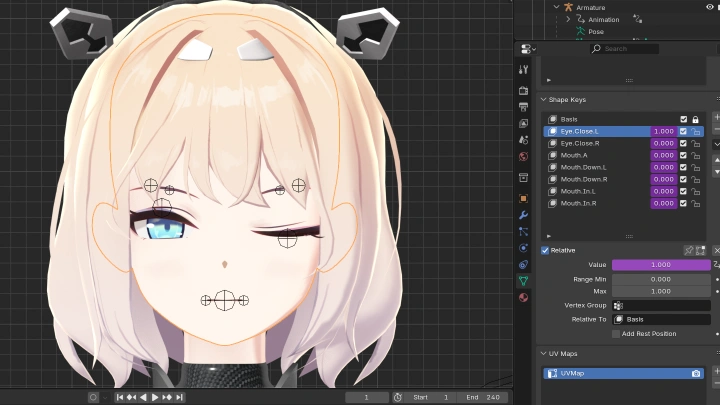
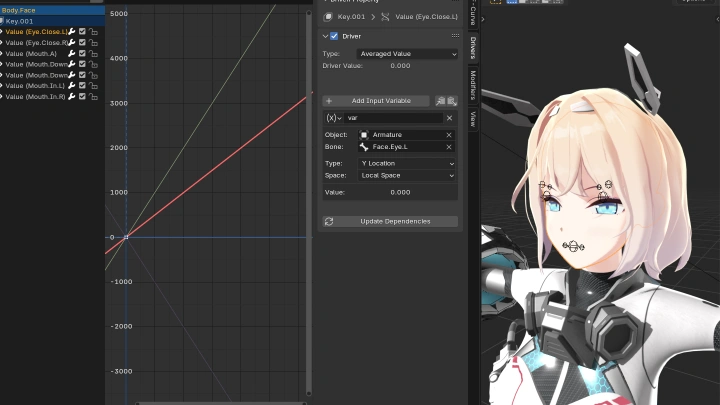
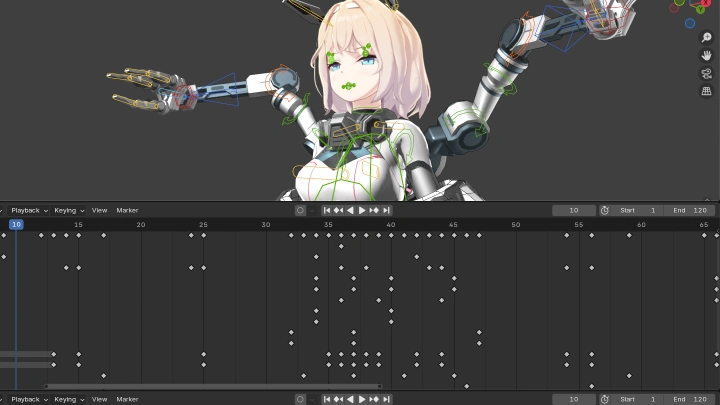
 表情のリギング
 -

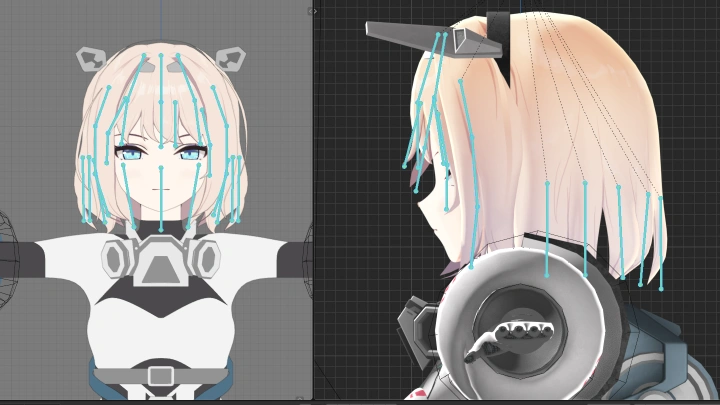
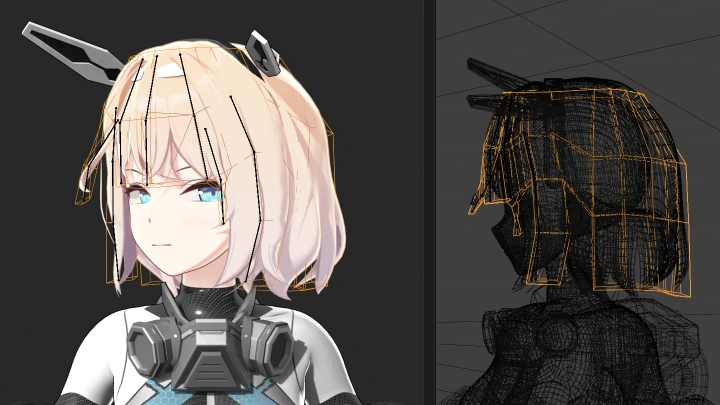
 髪の毛と衣装の物理演算
 -
 エフェクトのリギング
Part 4. 最終的なキャラクターアニメーションの完成
-

 アニメーション例題 01
 -
 アニメーション例題 02
講座のポイント
この講座のポイント
基礎から応用まで、複雑な構造を簡単に動かせるBlenderリギングマスター
より自然で魅力的なキャラクターの動きのポイントであるリギング!リギングに必要なBoneとWeightの原理を理解し、基本的な人体の構造を作る作業から始めます。状況による様々なBone Constraintsの活用方法を学び、これを応用して複雑な構造まで簡単に動かせるリギングのテクニックを身につけます。
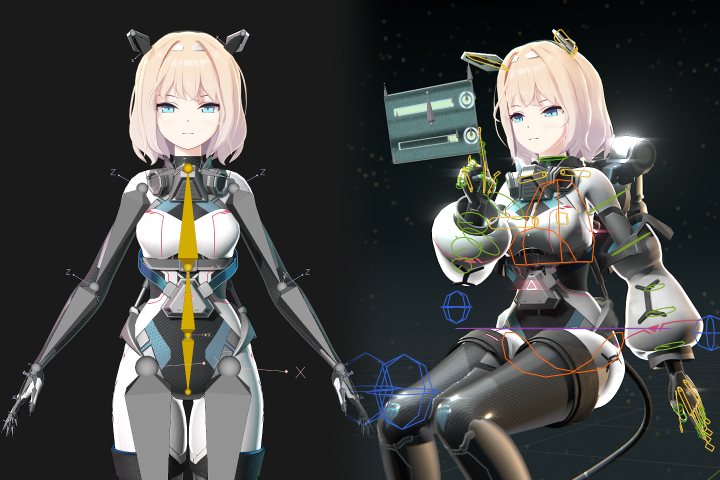
人体から様々なオブジェクトのリギングで完成する魅力的なキャラクターの動き
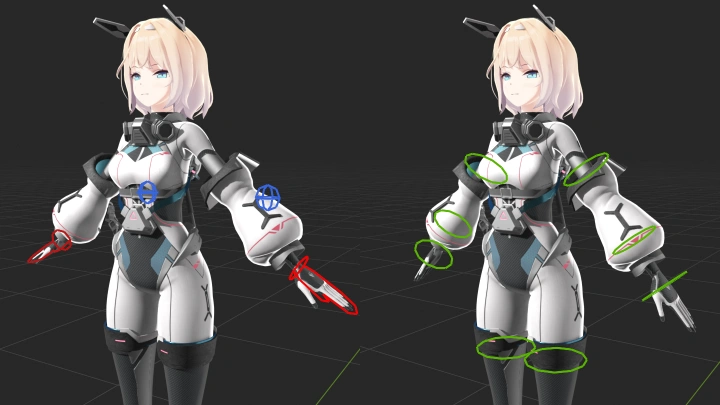
キャラクターの人体からロボットの腕、尻尾まで、様々な構造のBoneで作るリギング実習!胴体や指などの様々な人体の関節を簡単に動かせるようにするIKとコントロールBoneの構造を学習します。キャラクターのパーツ別のリギング作業を完了し、直接動かしながら全体的なリギング作業のプロセスを身につけます。
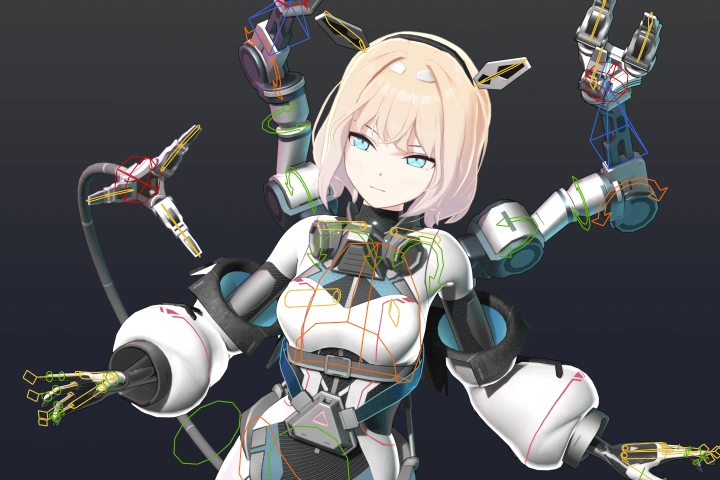
より素早くて自然に、高効率なBlenderリギングの作業ガイド
より便利で効率的なBlenderリギングのテクニック!Driver、Shape KeyなどのBlenderの様々な機能を活用して表情と関節の形を調整し、Modifierを活用した効果的なリギングを学習します。リギングに物理演算を追加することで、より簡単にキャラクターの自然な動きを具現する方法を学びます。