Question.01
該当の分野を勉強している方が一番難しく感じている点と、この講座を通してその点をどの様に解決できるでしょうか?
モーションデザイナー,久保田哲也_쿠보타 Details
講座紹介
トレーラー
モーションデザイナー
久保田哲也
基礎から学ぶ!
Unreal Engine 5を活用して
デジタルアート映像を完成させるノウハウ
コンサート、広告、テレビ、XR、ARなど
幅広い分野で映像制作を手掛ける
モーションデザイナーの久保田哲也。
今回の講座では、そんな久保田哲也が
Unreal Engine(アンリアルエンジン)で
デジタルアート映像を作り上げるノウハウを
基礎から分かりやすくお教えします。
講座の最初では、
3DCG制作のワークフローや
UE5と他の3DCGソフトの違い、
映像制作に必要なUE5の操作方法を解説。
そして、基礎をしっかり押さえた後
2種類の映像制作に挑戦します。
まず、UE内の無料アセットのみを用い
1つの作品を作る方法を学びます。
レイアウトを考えるコツから
シーケンサーを使った
アニメーション作成方法まで、
映像制作の一連の流れに沿って
スキルを身に付けていきます。
次に、他の3DCGソフトから
インポートしたアセットを活用し
作品を完成させる方法を習得。
ブループリントやフォリッジ、
Niagaraなど、UEならではの機能や
After Effectsを用いた色調整で
作品の完成度をさらにアップさせます。
映像制作の初心者でも
UEを使ったデジタルアート制作に
挑戦できるカリキュラムを
Colosoで体験してください!

講座情報
本数:21本の映像
難易度:初級・中級
無期限視聴

使用プログラム
Unreal Engine 5
After Effects 2022
※Unreal Engine 5のバージョンに関しては、5.1.0以上を推奨します。
※After Effectsのバージョンに関しては、2021以上を推奨します。

動画情報
オンラインVOD
オーディオ:日本語

講座特典
作品数:2点
例題の完成映像ファイル 2点
UE5 プロジェクトファイル 1点
After Effect プロジェクトファイル 1点
講座内容のPDF 2点
オリジナルアセット FBXファイル 1点
Unreal Engineを用いて
独特な世界観や空気感を演出する
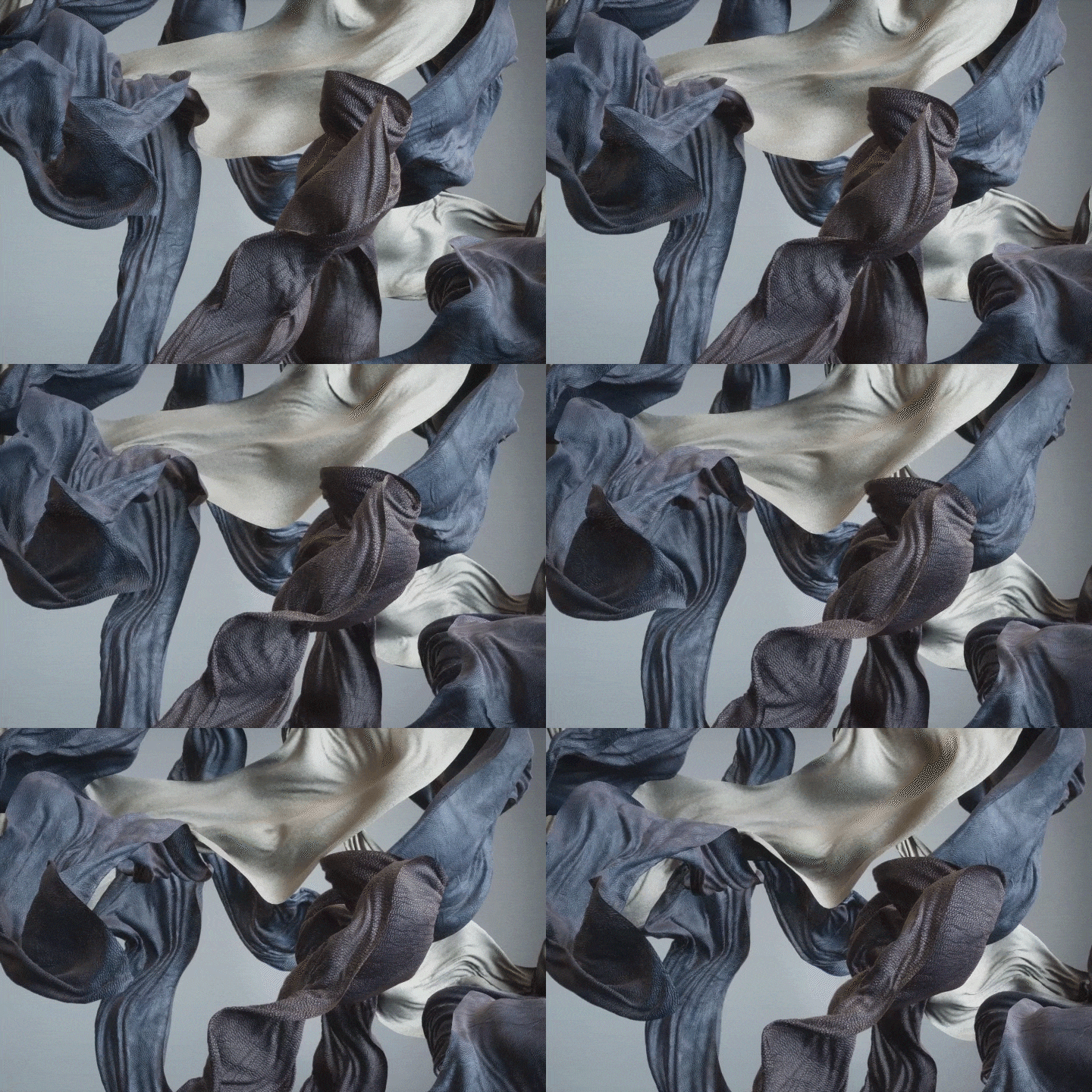
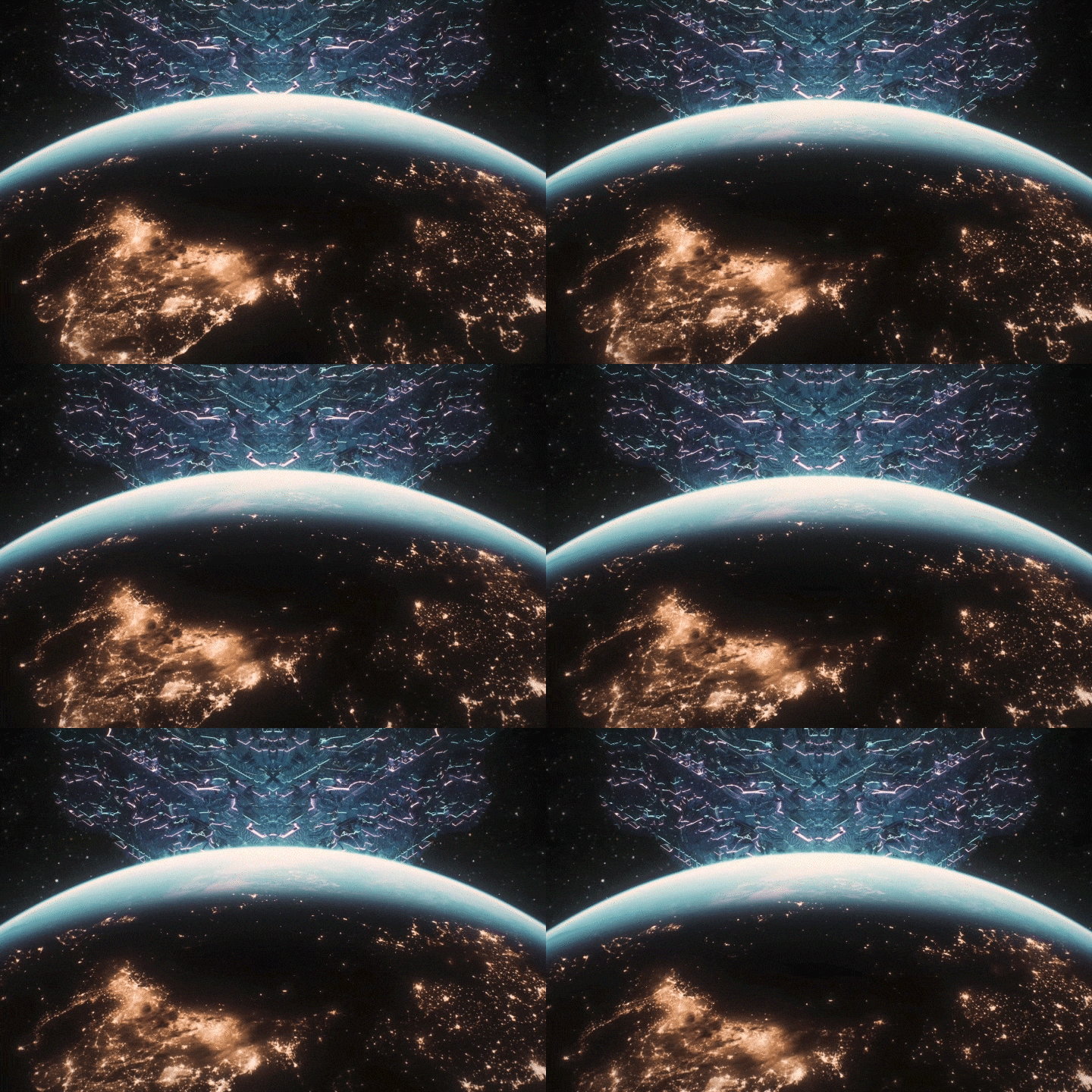
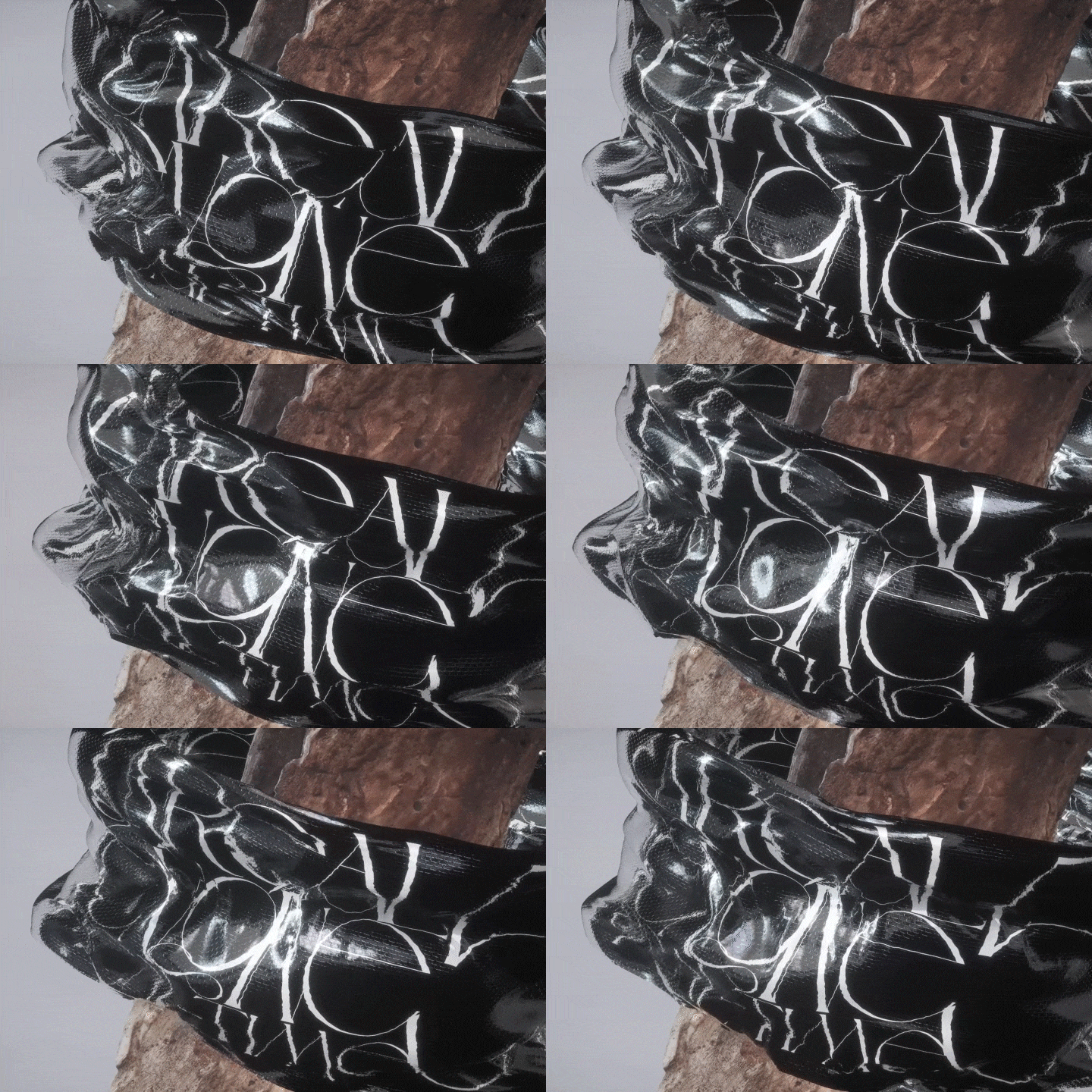
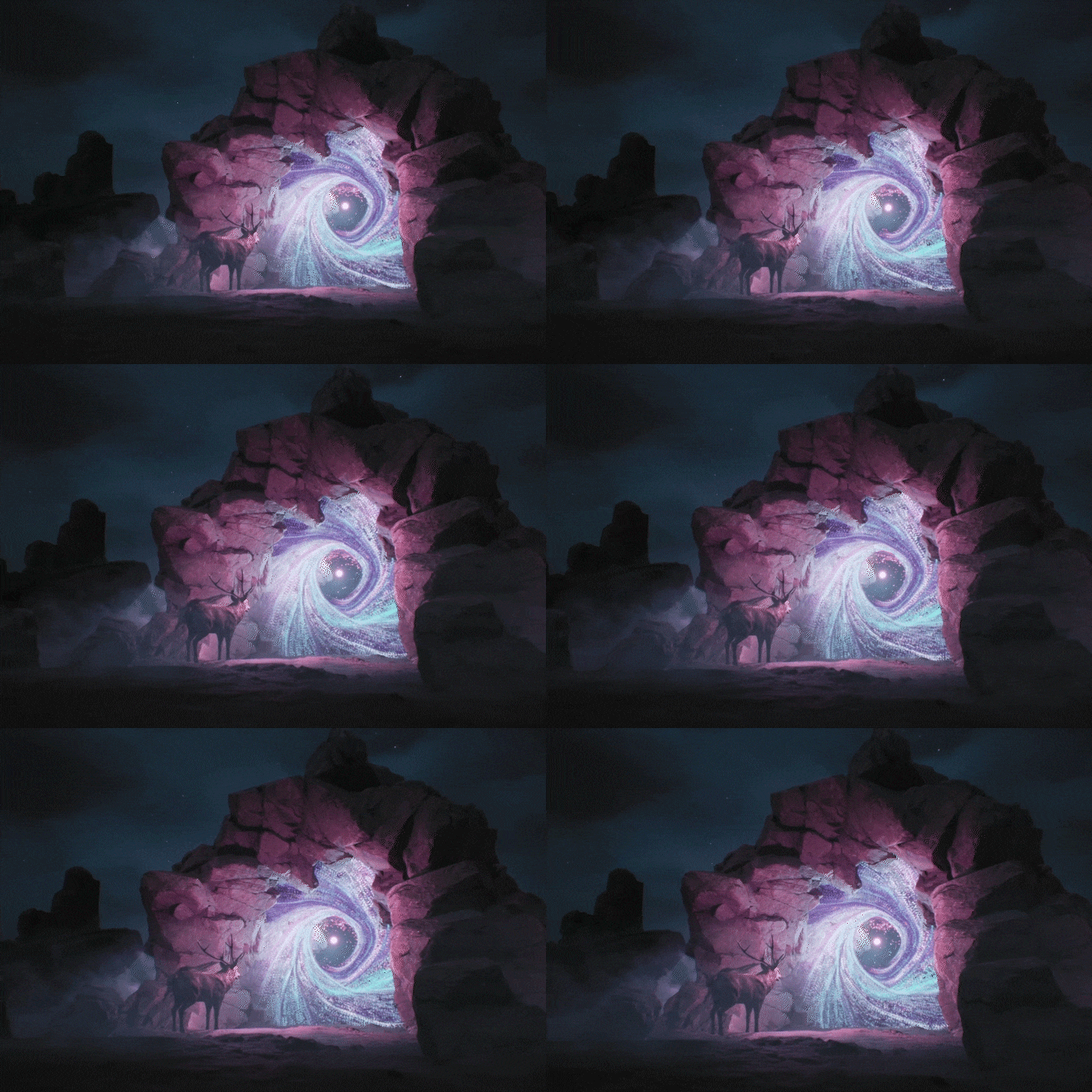
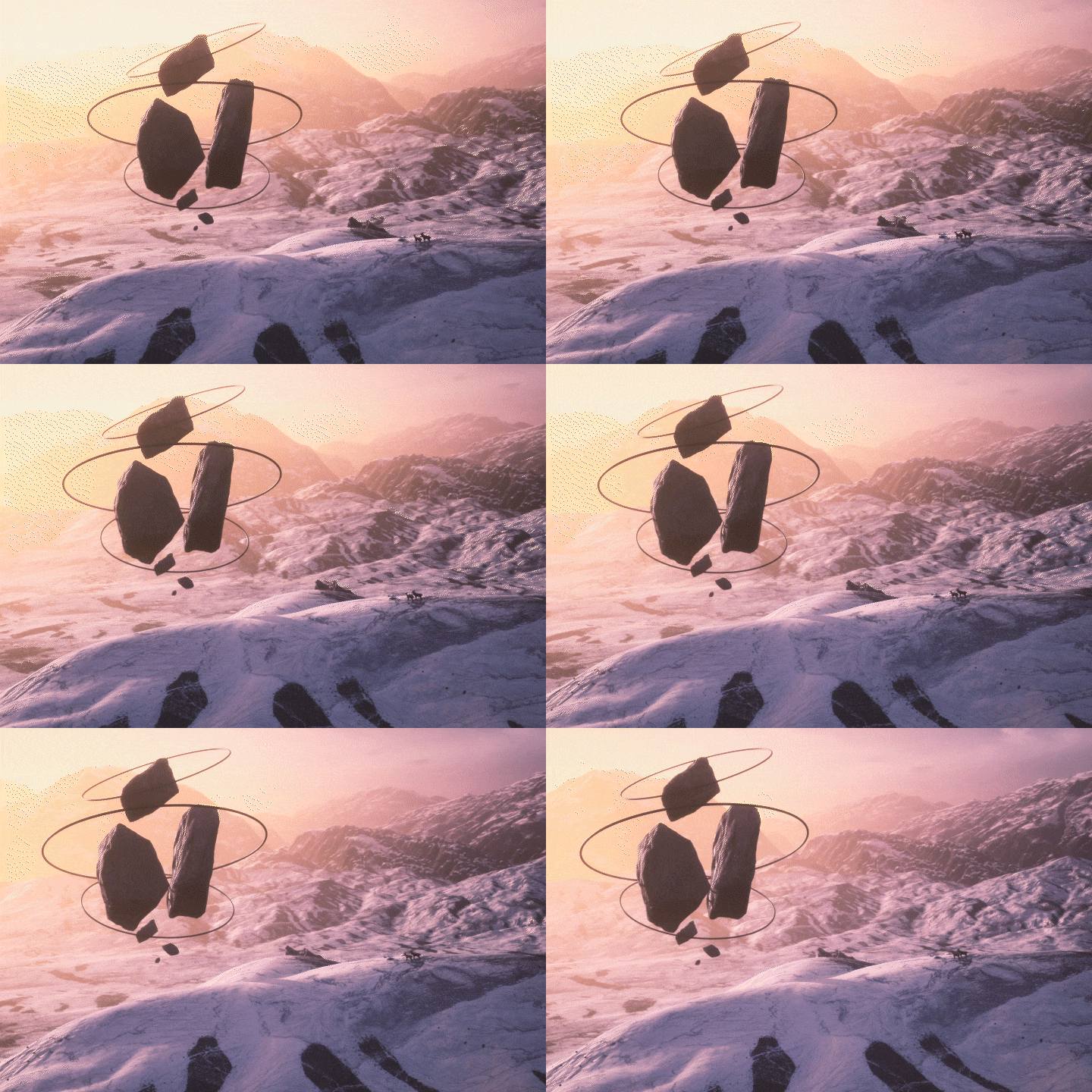
久保田哲也のポートフォリオ
例題に沿ってUnreal Engine5を使った
デジタルアート制作のノウハウを学びます
-
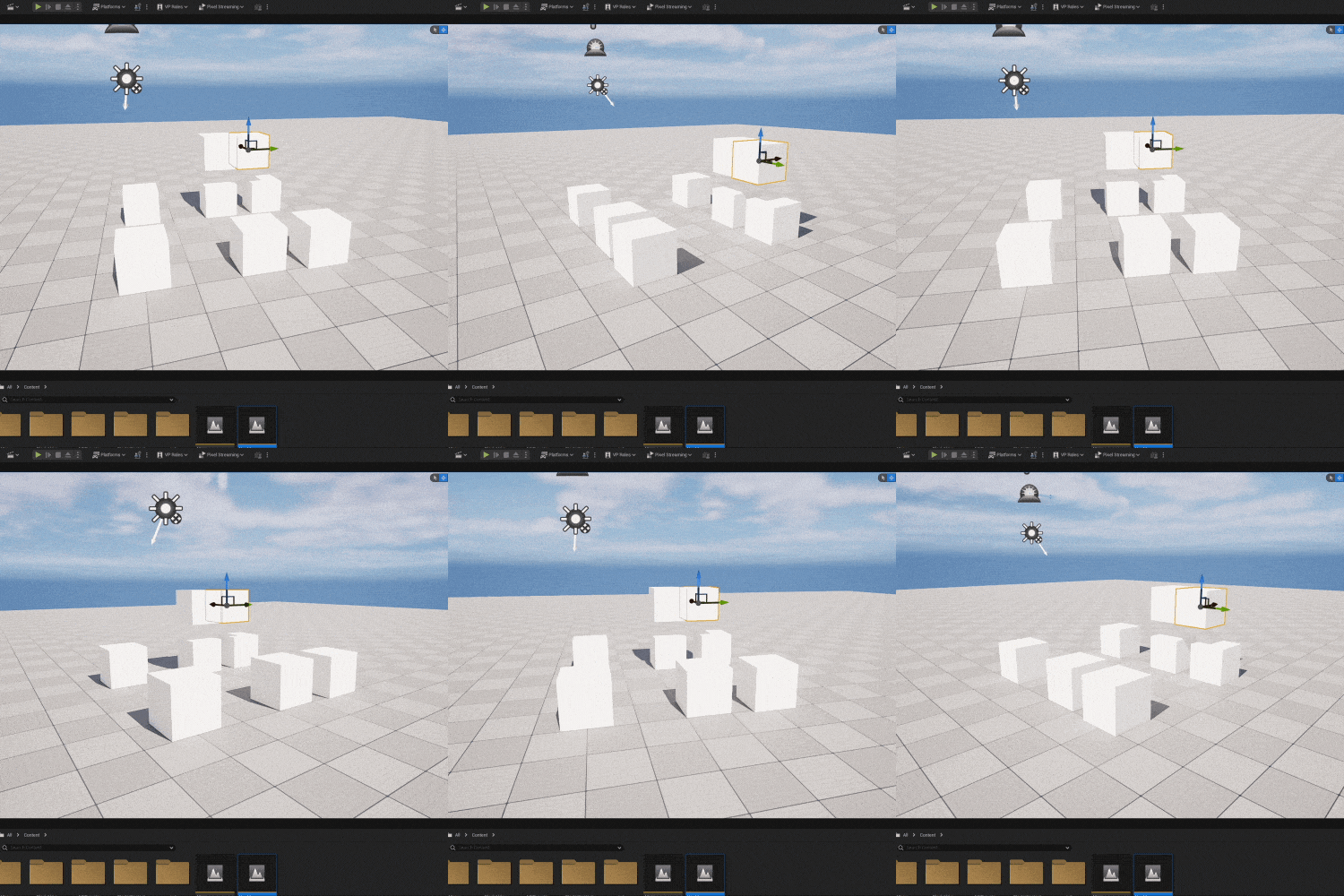 UE5の基本操作
 -
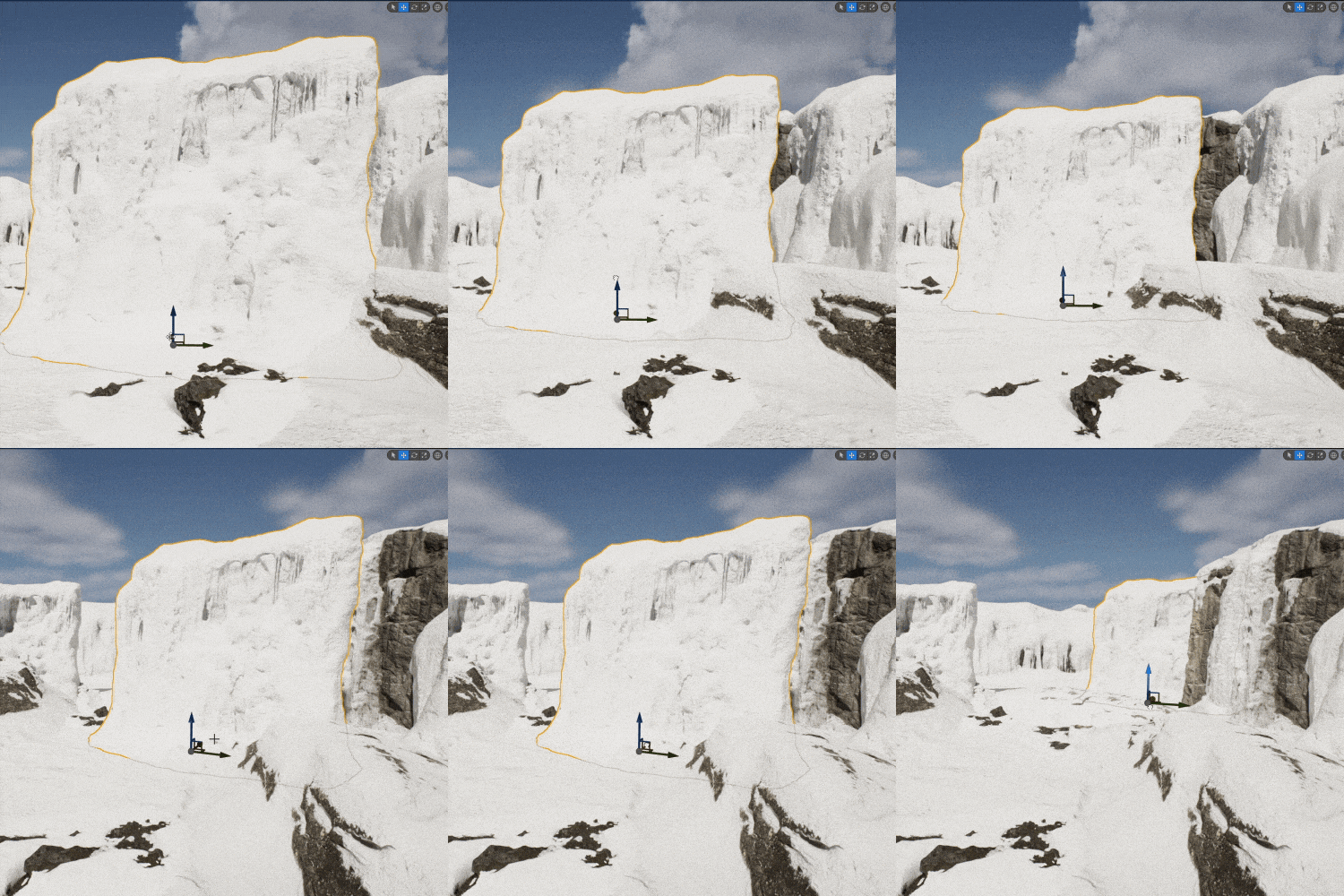 アクタのレイアウト
 -
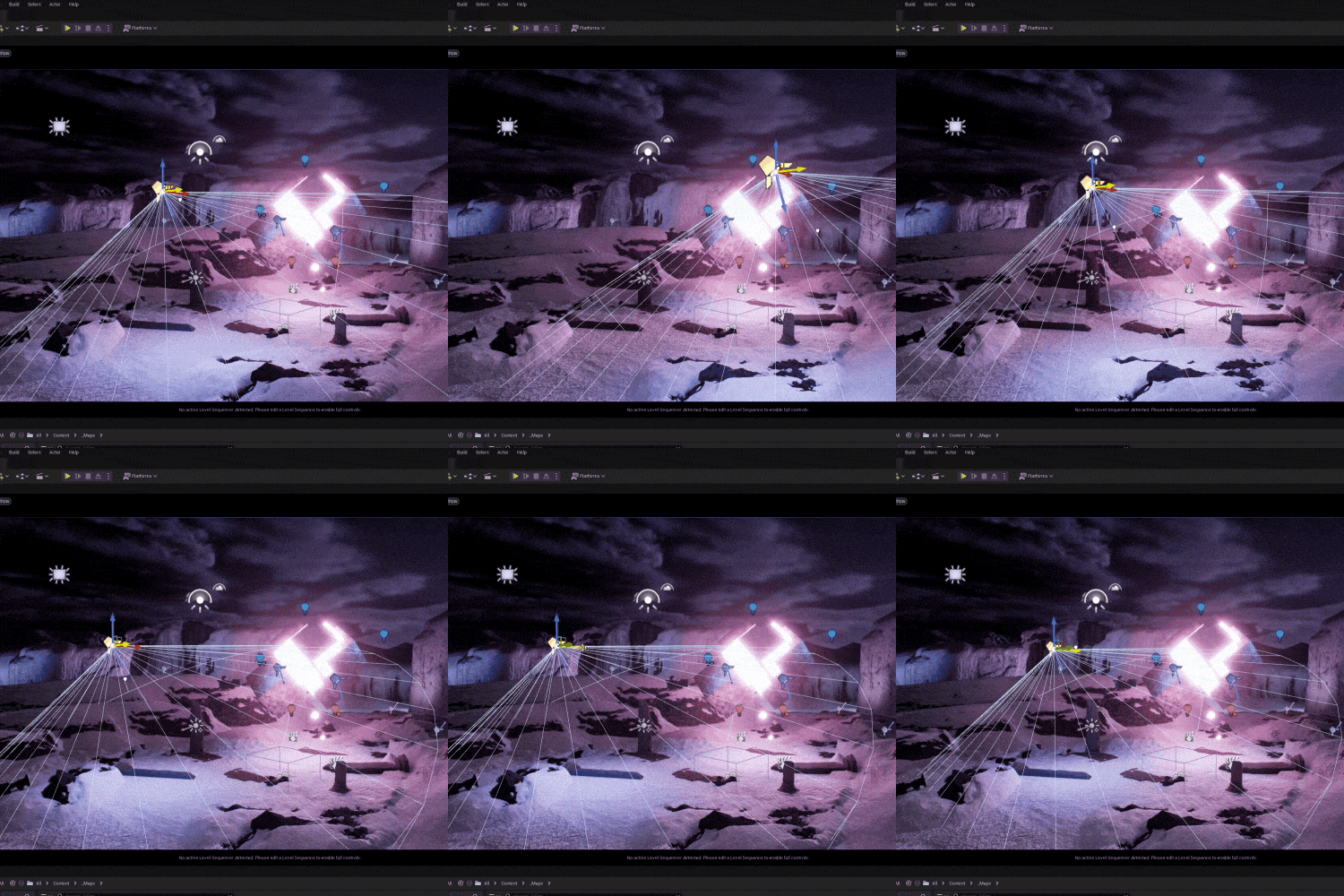 ライティングやPost Process Volume
-
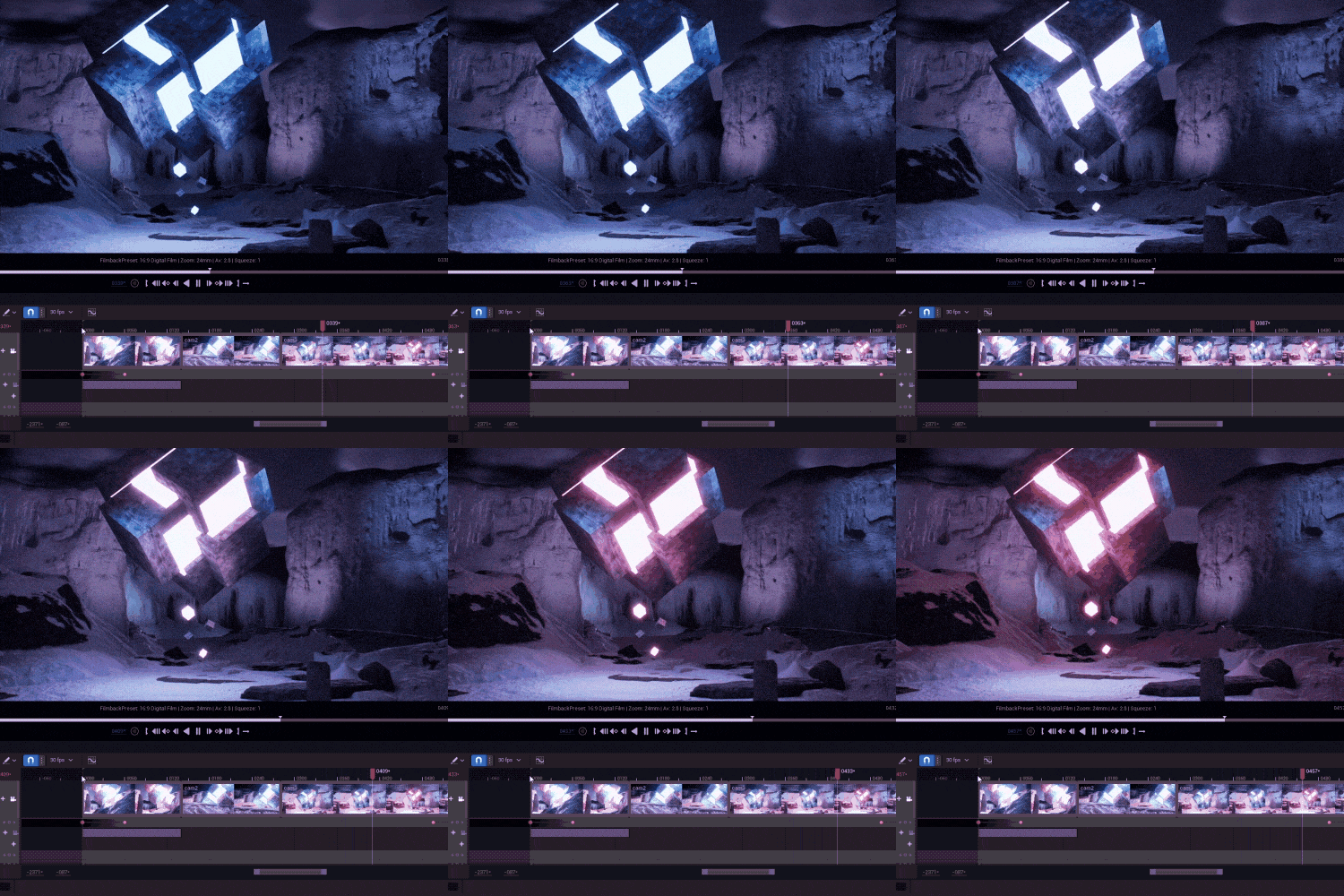 シーケンサーの使い方
 -
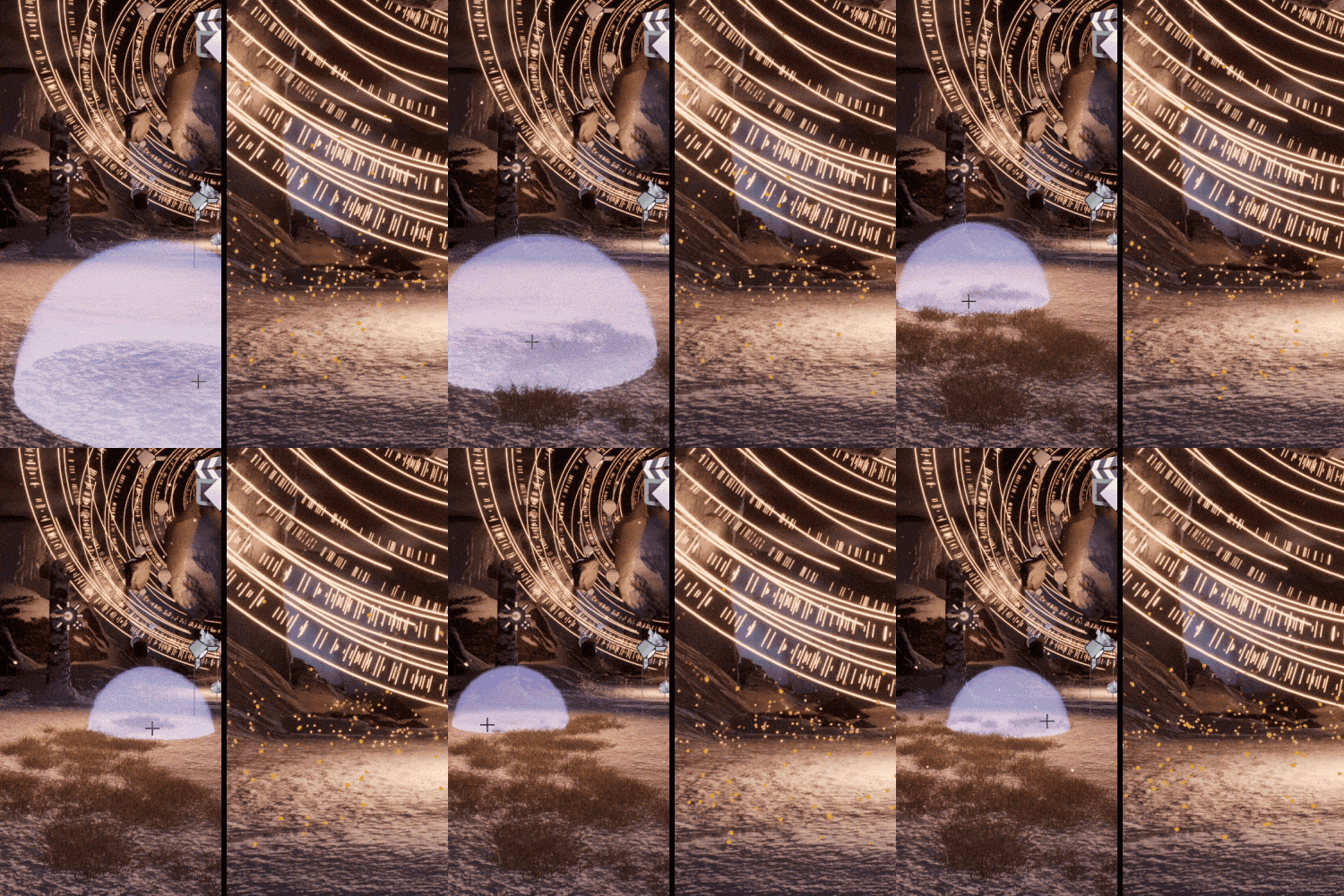 フォリッジやパーティクルシステム「Niagara」
 -
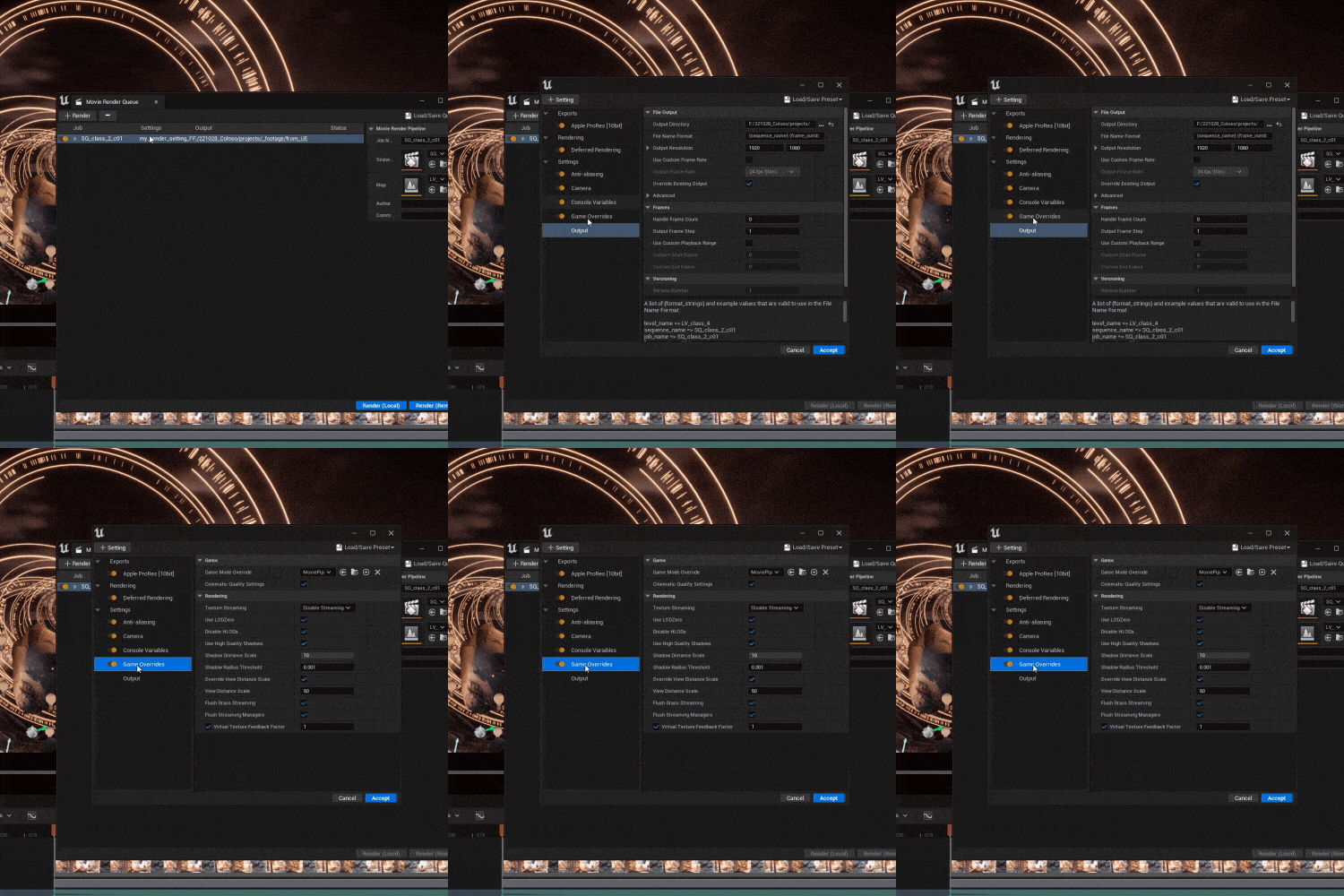 映像ファイルの書き出し
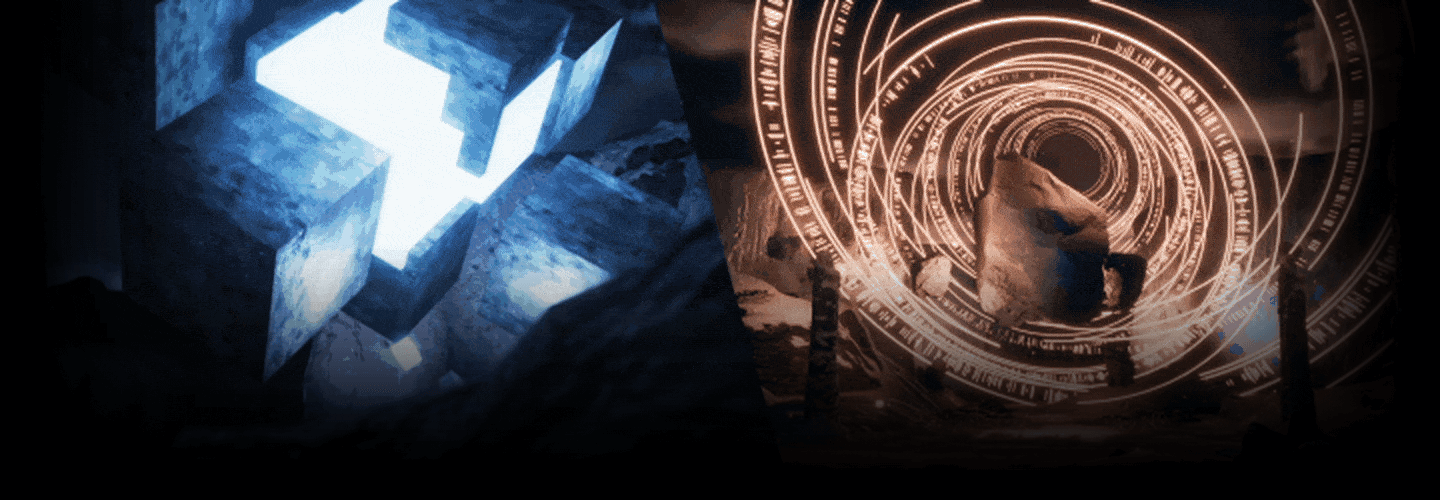
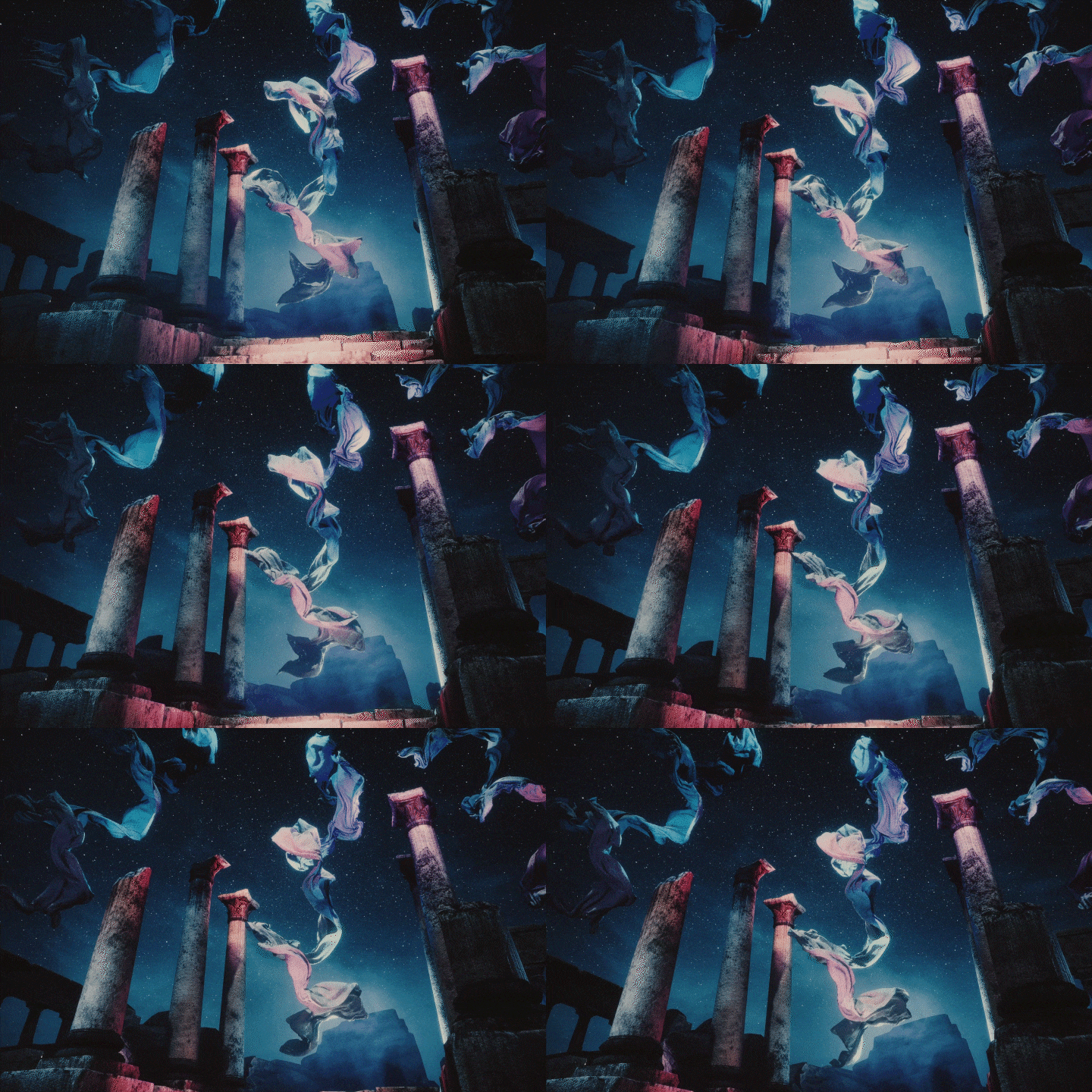
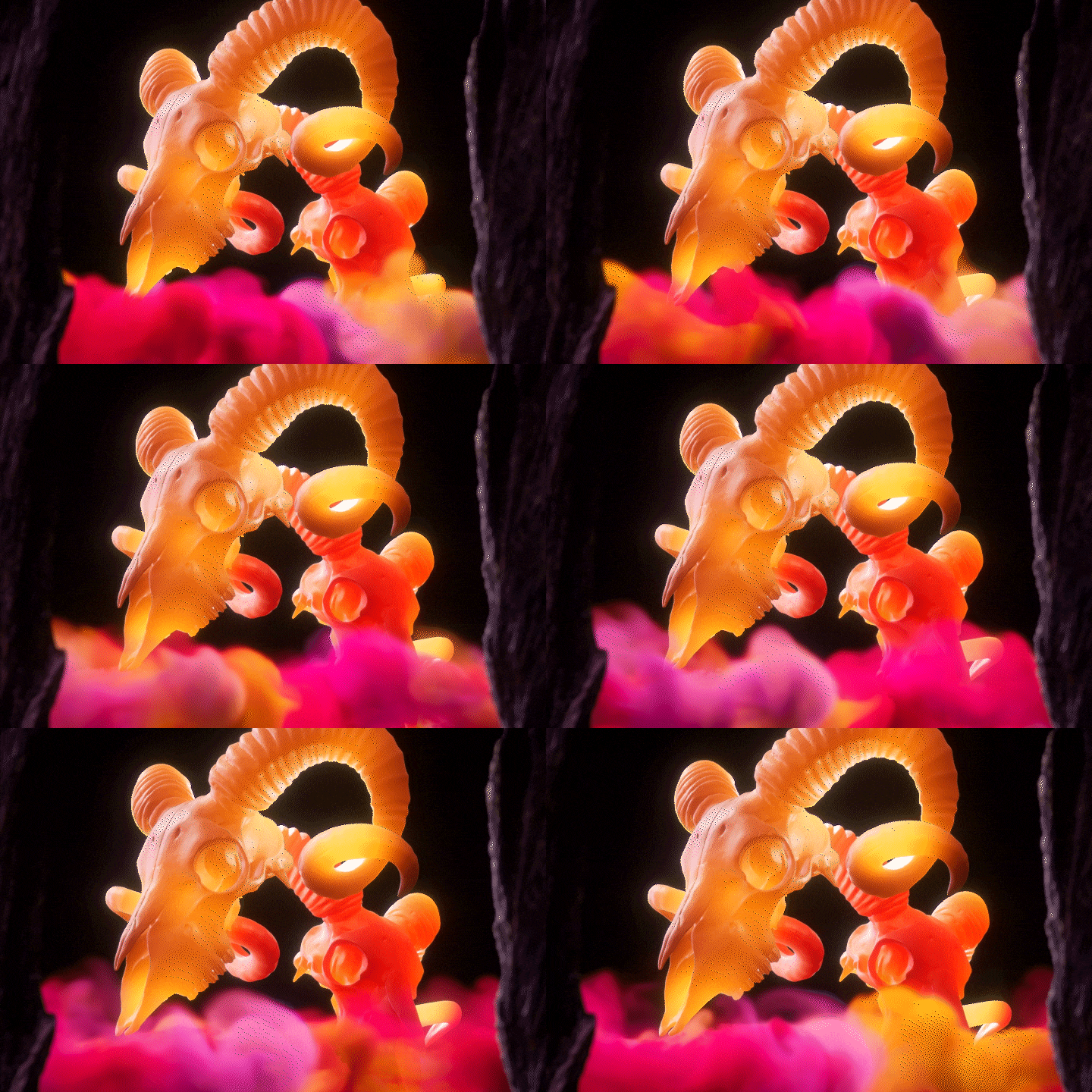
完成作品例1
完成作品例2
講師紹介
久保田哲也
モーションデザイナー
はじめまして。
モーションデザイナーの
久保田哲也と申します。
独学で映像制作を勉強し始め、
長年、フリーランスとして活動したのち、
株式会社シェフグラフィックスを設立しました。
After Effects、Cinema4Dなどの
映像制作ソフトをメインに使用していますが
ここ数年は、リアルタイムレンダリングの
アプリケーションを導入し、
Unreal Engine、Notch、Smodeなど
様々なソフトを使って
日々映像コンテンツを制作しています。
また、メディアサーバーなどの
ハードウェアの特性も理解し、
XR、ARのリアルタイムレンダリングの
コンテンツ制作にも多数関わっています。
今回の講座では、その中でも
Unreal Engineを使用して
リアルタイムに3Dを描画しながら
映像作品を作る方法をお伝えしたいと思います。
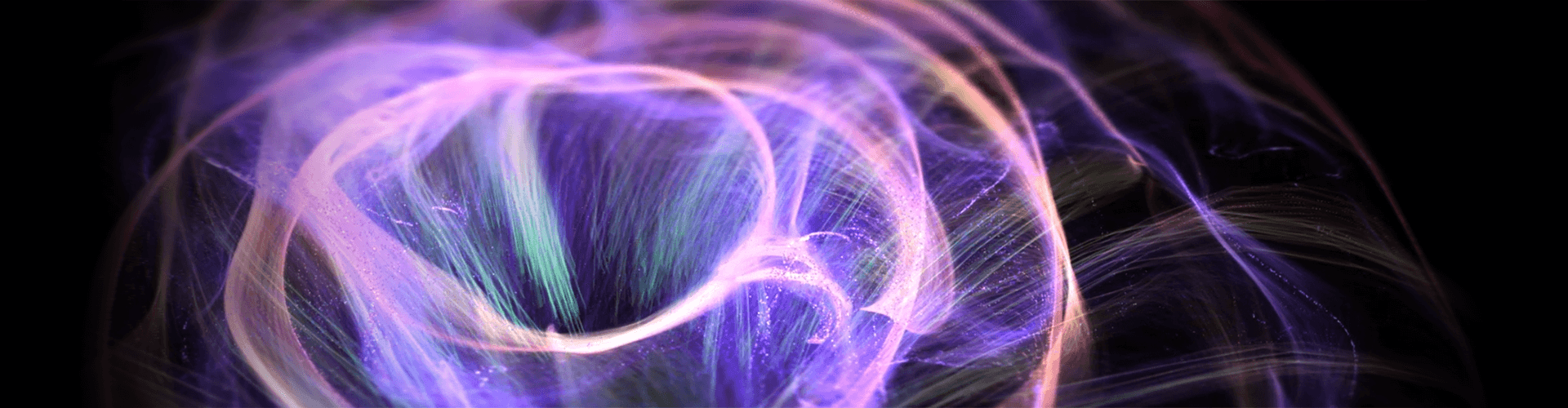
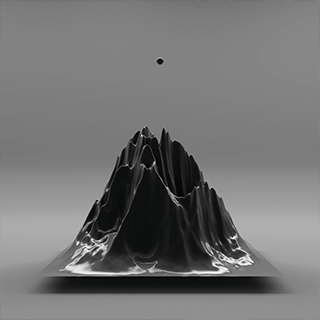
久保田哲也
現) モーションデザイナー
【経歴】
映像制作のフリーランスとして活動後、株式会社シェフグラフィックスを設立。
モーショングラフィックス、3DCGを軸に幅広く活動中。
イベント、コンサート、広告、テレビ、XR、ARなどの分野で様々なプロジェクトに参加。
【参加プロジェクト】
Mr.Children 「Mr.Children Dome Tour 2019 “Against All GRAVITY”」 ステージ演出映像
Mr.Children 「30th Anniversary Tour 半世紀へのエントランス」 ステージ演出映像
Superfly 「10th Anniversary Premium LIVE “Bloom”」 ステージ演出映像
地上波TV番組、音楽番組、スポーツ番組などのXRバーチャルスタジオCG制作
その他企業案件など、参加プロジェクト多数
講座のポイント
この講座のポイント
一連の流れに沿って
映像制作の基礎を習得
基本知識から映像の書き出しまで、映像制作の一連の流れに沿って、UE5だけで完結する作品作りを学びます。また、映像制作の手順や流れを学ぶことによって、同じ手順でオリジナル作品も作れるようなスキルを身に付けることができます。
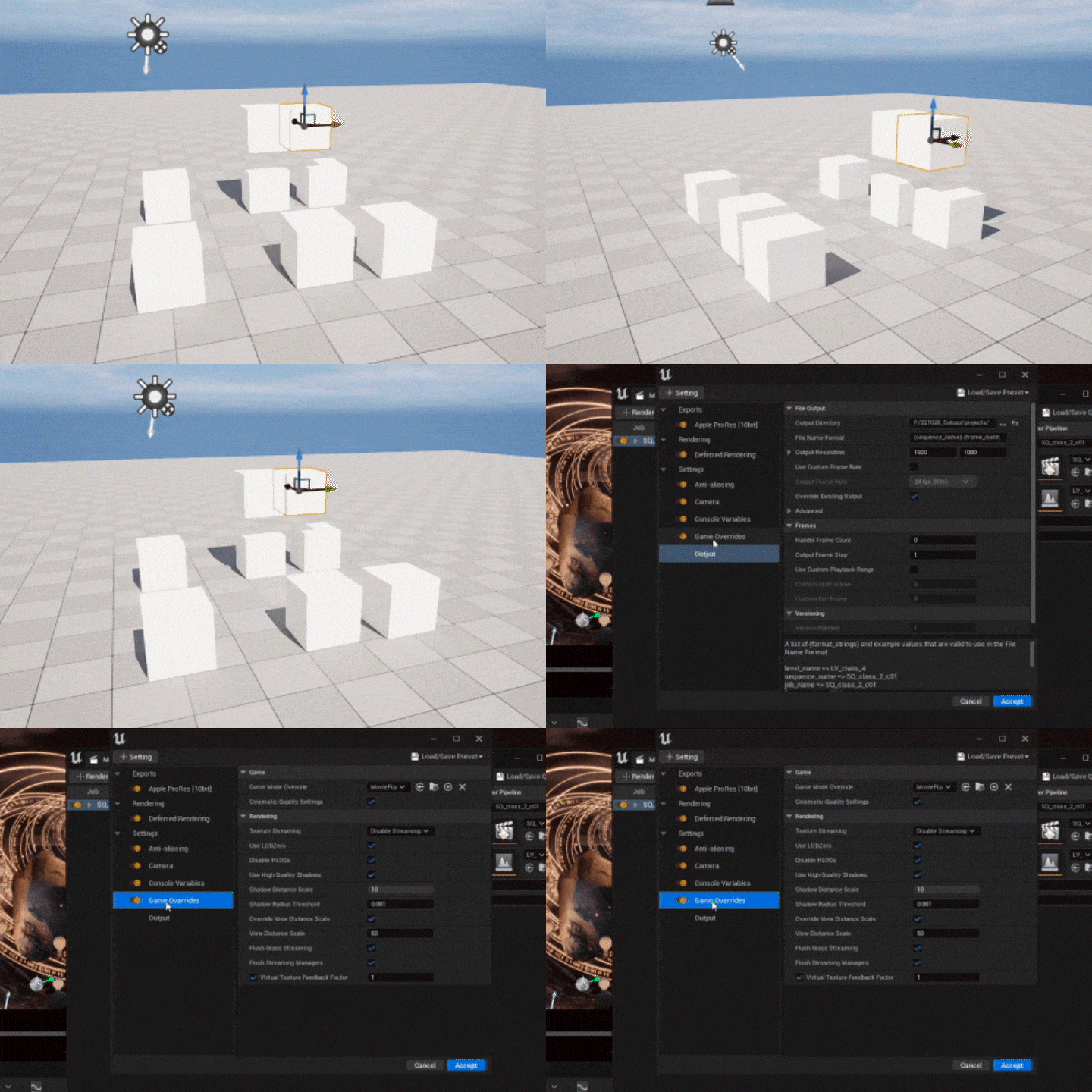
基本操作からレンダリングまで!
UE5を活用した映像制作のノウハウ
「 UE5を使った映像制作には興味があるけれど、勉強の仕方やどんなことができるのか分らない」という悩みを、この講座で解決しましょう。特に、膨大な機能の中でも難しい機能ではなく、映像制作に必要な機能を厳選して、1つの作品を作り上げるノウハウを伝授します。
UE5の機能を用いて
作品の完成度を高める技術
映像制作の基本的な流れを押さえた後、ブループリントやNiagaraなど、UE5独自の機能の使い方や、Cinema 4DやAfter Effectsなど、他のソフトとの連携方法を学び、映像作品をブラッシュアップする方法を習得します。
講座内容
下記のような内容を
学べます。
-
 UE5の映像制作における
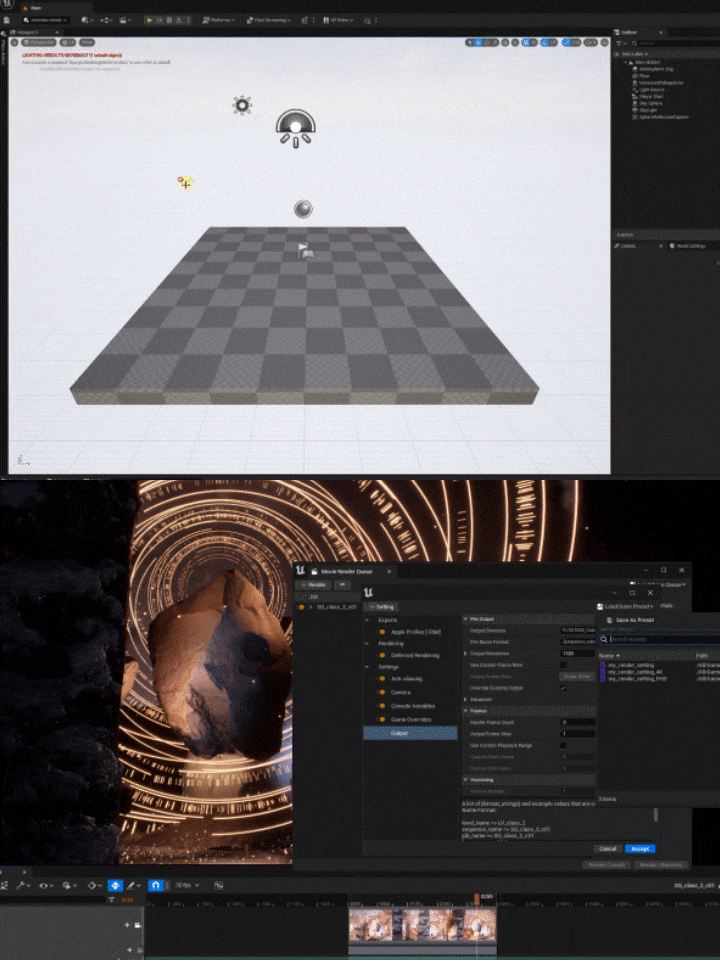
一連のワークフローを体験Unreal Engine 5の各機能について学びながら、基本操作から最終レンダリングまで一連のワークフローを体験し、作品を作っていきます。たくさんある機能の中でも、映像制作に必要な機能だけにフォーカスして、順番に解説していきます。 -
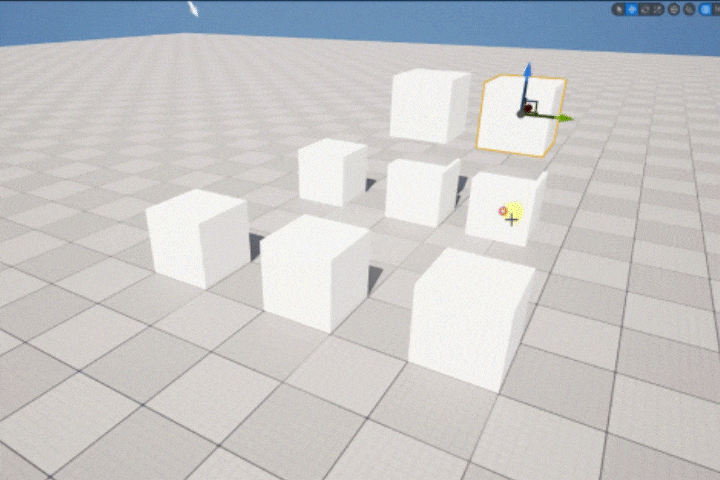 Unreal Engineの基本的な操作方法インストールから始まり、UIの説明、基本操作方法、レベルやアセット、アクタの使い方などをお教えします。また、マーケットプレイスやMegascansなどのアセットをダウンロードし、使用する方法も紹介します。
 -
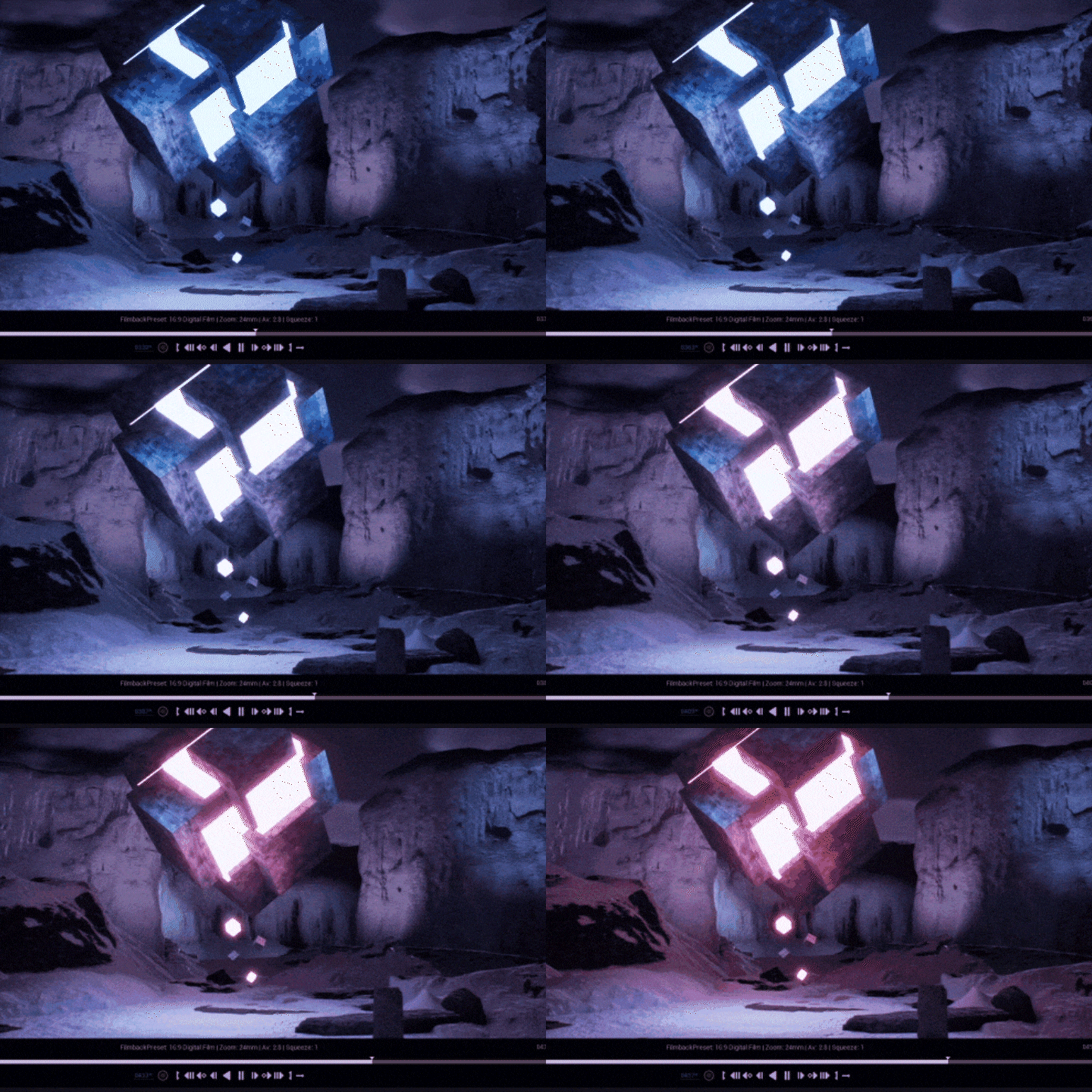 アクタやマテリアル、カメラなどを
シーケンサーで動かす方法シーケンサーでキーフレームを打ち、アクタやカメラを動かす方法を学びます。また、マテリアルパラメータコレクションという機能を使って、マテリアルに色の変化をつける方法なども身に付けます。
-
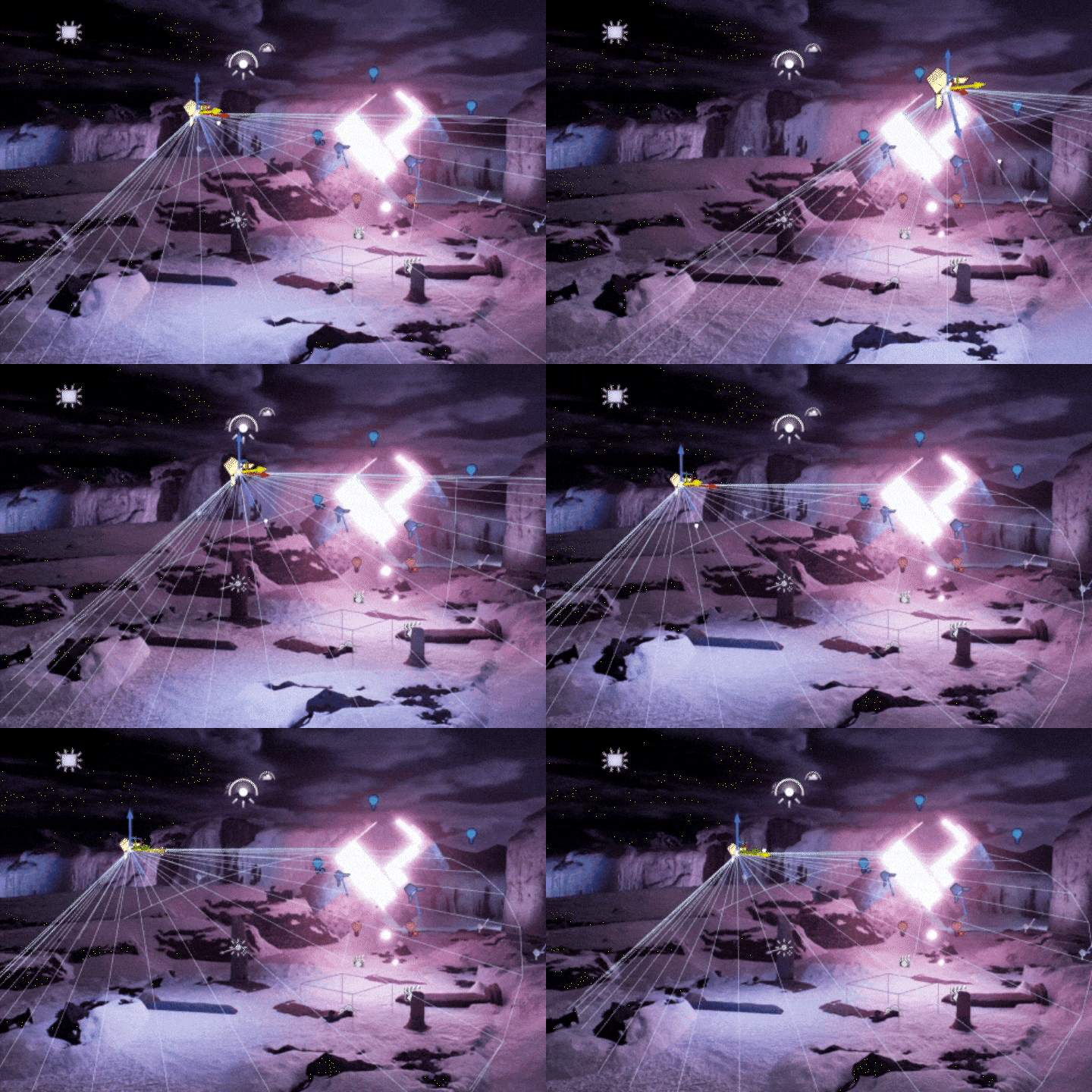 ライティングやPostProcessを
活用した画作り空や雲などの環境やライティングで、シーン全体の世界観を演出する方法や、Post Process Volumeを活用した色調整やBloomなど、画面全体の雰囲気を作っていくコツをお教えします。 -
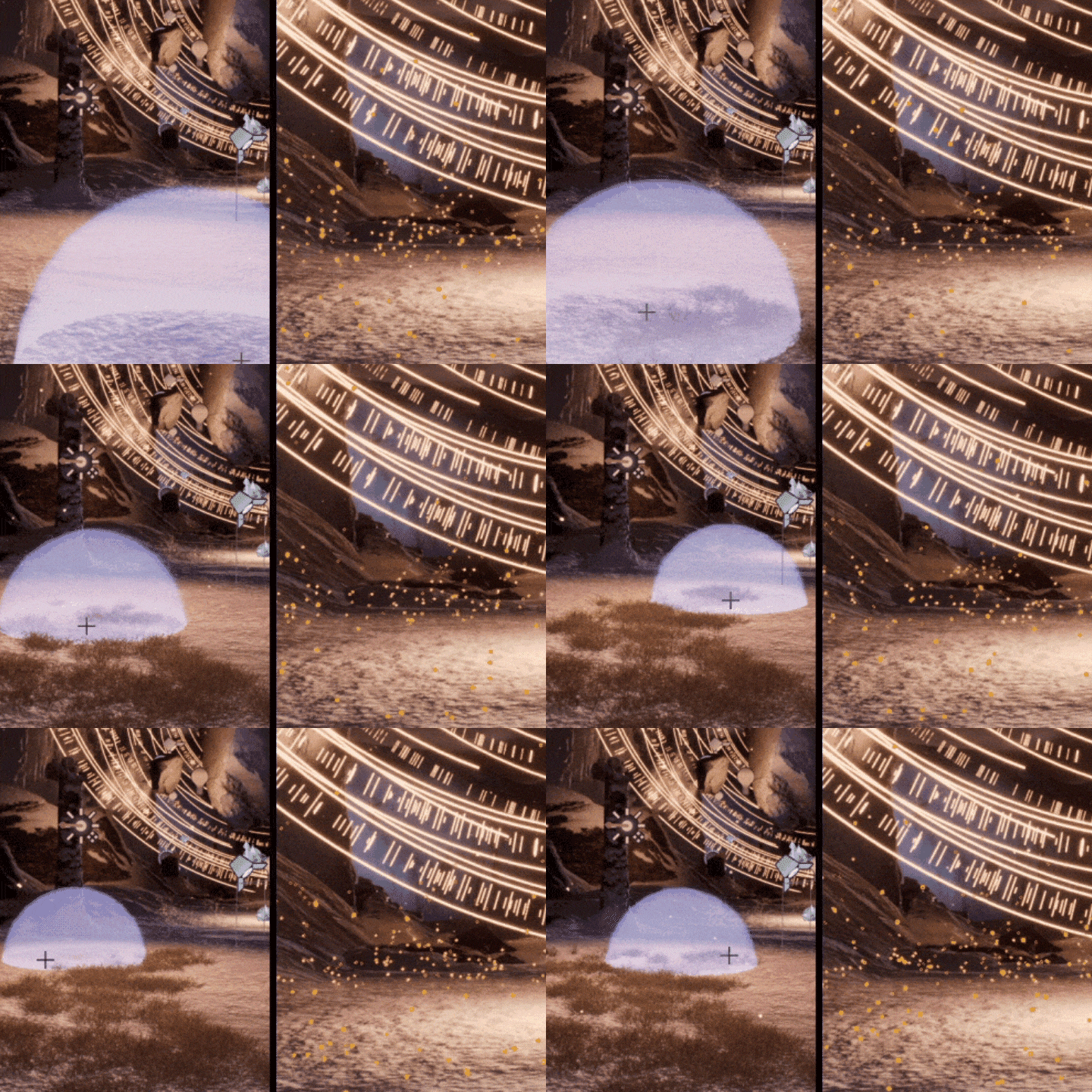 フォリッジやブループリント、
パーティクルシステム「Niagara」の機能フォリッジで草や石などをペイント感覚で配置する方法や、キーフレームを使わずに、ブループリントで簡単にアクタを動かすコツ、そして、パーティクルシステム「Niagara」で空間に粒子を追加する方法などを説明します。 -
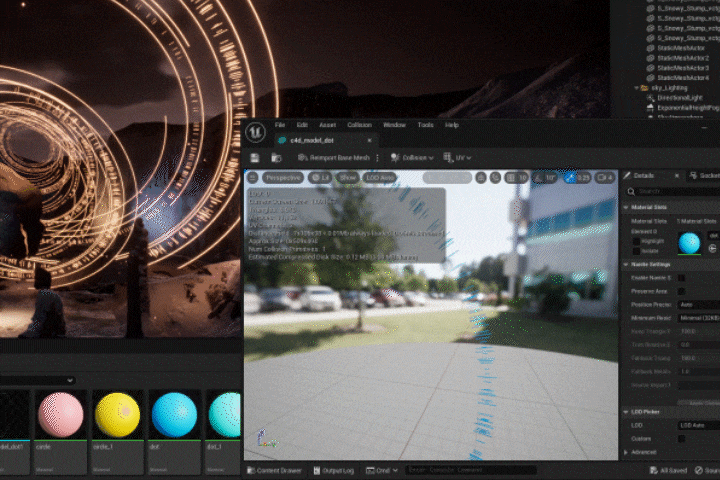 C4DやAEといった
他ソフトとの連携テクニックCinema 4Dなど、別の3DCGソフトで作成した3Dモデルのファイルを使用する方法や、レンダリングした映像ファイルをAfter Effectsに読み込んで編集、色調整する方法など、他のソフトとの連携の仕方を学びます。
- 無期限視聴
- 最安値
一回の購入で、期限の制限なく視聴することができます。
10/26 (月) 販売価格が上がります。
もうすぐ販売価格が上がる予定です。
今すぐご購入ください!
カリキュラム
カリキュラム
カリキュラム内容の
ご紹介
SECTION 01. オリエンテーション
01. オリエンテーション
- 自己紹介
- Unreal Engine 5について
- 講座の流れ
SECTION 02. Unreal Engine 5について
02. Unreal Engine 5の映像制作の流れ
- 3DCGのワークフロー
- 他3DCGソフトとUE5の違い
- UE5を使った映像制作について
SECTION 03. 基本操作
03. 基本操作①
- UE5のインストール、Epic Games ランチャーの説明
- インターフェイスと基本的な操作方法について
04. 基本操作②
- ビューポート、アクタの操作
- 環境設定、プラグインの説明
05. 基本操作③
- コンテンツブラウザなど各ウィンドウ、パネルの解説
- ファイル、フォルダの階層構造
- マーケットプレイスでダウンロードしたアセットの使用方法
SECTION 04. 例題1の制作
06. 製作の準備
- 完成映像とカリキュラム説明
- リファレンスを探す
- レイアウトを考える
07. アセットの準備
- MegaScansの使用方法
- ダウンロードしたアセットの説明
- 実際にアセットをダウンロードして配置する方法
08. マテリアルについて
- マテリアルについて
- マテリアルの作り方
- マテリアルインスタンスについて
09. カメラやライティングについて
- ライトについて
- 空、太陽光、フォグなどの環境光の作り方
- カメラについて
10. シーンを作る①
- アクタのレイアウト1
11. シーンを作る②
- アクタのレイアウト2
- マテリアルの設定
12. シーンを作る③
- ライティング
- ポストプロセスボリュームで色調整
13. シーケンサーでアニメーション作成
- シーケンサーの使い方
- キーフレームを打つ
- カーブエディタについて
- マテリアルの色をキーフレームで変化させる
14. ムービーファイルに書き出し
- シーケンサーで編集、カメラの切り替え
- Movie Render Queueでレンダリング
SECTION 05. 他ソフトと組み合わせて、ブラッシュアップ(例題2の制作)
15. モデルデータのインポート
- 例題2の完成映像とカリキュラム説明
- 他の3DCGソフトで作ったモデルデータのインポート
*Cinema 4D活用、配布データ有り
16. ブループリントでアクタを動かす
- ブループリントについて
- キーフレームを使わずにブループリントでアクタを動かす
17. フォリッジでペイント感覚で草を配置
- フォリッジについて
- 石や草をペイント感覚で配置
18. Niagaraでパーティクルを追加
- Niagaraについて
- Niagaraを使ってパーティクルを作る
- ユーザーパラメータを使ってパラメータ調整する
19. ムービーファイルに書き出し
- シーンごとのシーケンサー作成
- シーンごとに書き出す
- Movie Render Queueのプリセット登録
20. After Effectsで編集、色調整
- After Effectsの解説
- After Effectsで編集、色調整、レンダリングまでの流れ
- 独自の LUTテクスチャの作成、使用方法
SECTION 06. まとめ
21. まとめ
- Unreal Engine 5を使った映像制作、講座のまとめ
- リアルタイムレンダリングなど新しい技術、ツールを学ぶためには
- ご覧いただいた方へのメッセージ
インタビュー
モーションデザイナー
久保田哲也が
お話したいこと

Unreal Engineはゲーム制作のためのソフトでもあるため、映像制作向けとは別に膨大な機能があり、その中でどのように映像を作っていくのか分らない部分も多いと思います。今回の講座では、UE5の機能の中でも、映像制作に必要な機能にフォーカスしながら、映像作品を作っていきます。そこで覚えた機能を用いて、オリジナル作品へとブラッシュアップすることで、UE5での映像制作が身に付いてくると思います。
Question.02
3DCGを表現するにあたって、大切なポイントは何になりますか?
3DCGを表現するにあたって、大切なポイントは何になりますか?
構図やライティングなども、もちろん大切ですが、空気感のようなものも大切だと思います。抽象的な表現にはなりますが、生っぽいCGよりも、編集ソフトで色を調整したり、コンポジットして演出を加え、作品の中に空気感を出すことで、より作品としての完成度が上がると思います。
Question.03
講師さまがお考えになる、該当の分野の市場性、展望についてお話ください。
講師さまがお考えになる、該当の分野の市場性、展望についてお話ください。
VTuberやメタバース、バーチャルプロダクションなど、新しいジャンルのCG技術ができてきて、どんどんCG分野の幅が広がってきています。さらに将来的には、より技術が発展し、リアルタイムレンダリングが主流の時代が来るかもしれません。Unreal Engineはテクノロジーと共に進化していくと考えられますので、今のうちに触れておけば、かなり強いスキルになると思います。
Question.04
受講生に向けて
メッセージをお願いいたします。
受講生に向けて
メッセージをお願いいたします。
Unreal Engineには膨大な機能がありますが、映像制作にフォーカスを当てれば、あまり難しく考える必要はありません。そのため、とにかくUE5で、映像制作の流れを体験し、どんどん自分のスタイルの作品を作っていってほしいと思います。また、基礎を覚えることで、「次は、まだ使ったことのない機能を使って作品を作ってみよう」という風に、勉強するモチベーションにもつながると思います。今回の講座が、そんなUE5の一歩になれたらと思います。
使用プログラムについて
ご案内します。
当講座は、以下のツールを使用します。
[メインツール]
Unreal Engine 5
After Effects 2022
※Unreal Engine 5のバージョンに関しては、5.1.0以上を推奨します。
※After Effectsのバージョンに関しては、2021以上を推奨します。
おすすめの講座
おすすめの講座
この講座を見た方は
こちらもチェック!